
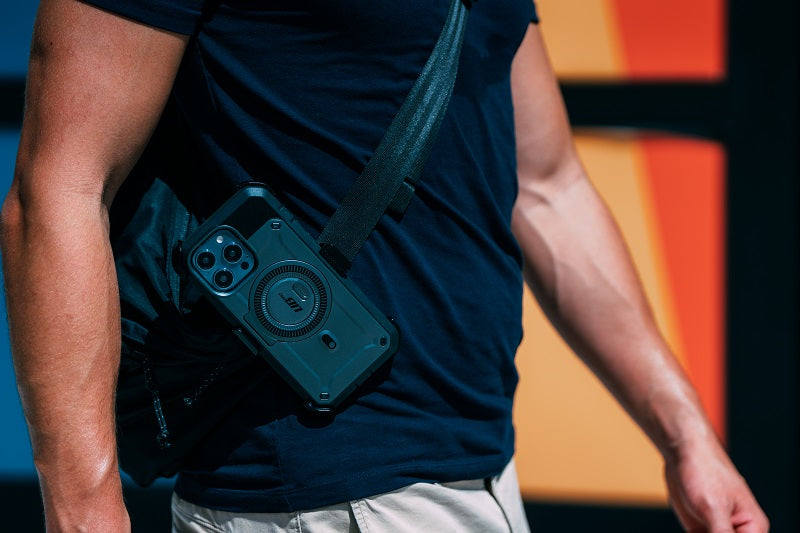


Apple a lancé le nouvel iPhone 14 le 16 septembre 2022. Si vous faites partie des chanceux qui ont reçu un iPhone 14 flambant neuf, félicitations ! Comme tous les utilisateurs d’iPhone, vous cherchez peut-être un guide d’utilisation pour bien configurer votre nouvel appareil.

Ce guide a pour but de vous aider à prendre en main votre nouvel iPhone 14 et de vous en présenter les bases. Nous verrons comment le configurer, utiliser ses fonctions essentielles et vous familiariser avec son interface.
À la fin de ce guide, vous maîtriserez parfaitement votre tout nouvel iPhone 14 ! Alors, commençons.
Préparez-vous à transférer vos données vers votre nouvel iPhone 14

Si vous étiez déjà utilisateur Apple, vos données sont probablement stockées sur un autre iPhone. Même si vous passez d'un téléphone Android ou Google, vous devrez transférer vos données vers votre nouvel appareil. Voici comment procéder .
Faites une sauvegarde de votre ancien téléphone
Si vous utilisez déjà un iPhone, la solution la plus simple pour sauvegarder votre ancien téléphone est d' utiliser iCloud . Avec iCloud, vous pouvez sauvegarder vos données et les restaurer ensuite sur votre nouvel iPhone.
C'est une bonne option si vous avez beaucoup de données ou si vous souhaitez conserver votre ancien téléphone comme appareil de secours.
Vous pouvez aussi utiliser iTunes. Avec iTunes, le principe est sensiblement le même qu'avec iCloud : vous sauvegardez vos données pour les synchroniser ensuite avec votre nouveau téléphone.
Cette option est idéale si vous ne souhaitez pas conserver votre ancien téléphone ou si vous voulez repartir à zéro avec votre nouveau combiné.
Enfin, vous pouvez utiliser l'application « Migrer vers iOS », préinstallée sur tous les iPhones. Cette application vous permettra de transférer vos données sans fil de votre ancien téléphone Android vers votre nouvel iPhone.
Lors de la configuration de votre nouvel iPhone 14, vous aurez également la possibilité de choisir une configuration de démarrage rapide.
Voici une autre façon de transférer facilement des données de votre iPhone actuel vers votre nouvel iPhone 14. Cependant, cette méthode ne crée pas de sauvegarde de vos données ; elle les transfère simplement d’un téléphone à l’autre.
Nous conseillons toujours de créer une sauvegarde avant de changer de téléphone (et périodiquement même si vous ne changez pas de téléphone !) afin de vous assurer de ne perdre aucune photo, aucun numéro ni aucune information importante lors du changement.
Déjumeler votre Apple Watch

Dissocier votre Apple Watch de votre iPhone avant de transférer des données vers un nouveau téléphone est important pour plusieurs raisons.
Tout d'abord, le déjumelage garantit le bon transfert de toutes vos données. Sans déjumelage, vous risquez de perdre des données ou de voir vos fichiers corrompus. De plus, le déjumelage contribue à protéger votre vie privée.
Lorsque vous dissociez vos appareils, toutes les données de votre Apple Watch sont effacées. Par conséquent, toute personne accédant à votre ancien appareil ne pourra pas consulter vos informations personnelles.
Enfin, le déjumelage permet d'améliorer les performances de votre nouvel appareil. En déjumelant votre ancien appareil, vous libérez des ressources sur le nouveau qui étaient auparavant utilisées pour communiquer avec l'ancien.
Cette étape peut contribuer à améliorer l'autonomie de la batterie et les performances générales. Par conséquent, si vous prévoyez de transférer des données vers un nouvel appareil, déjumelez d'abord votre Apple Watch.
Vérifiez votre connexion Internet
Assurez-vous d'être connecté au Wi-Fi et que celui-ci fonctionne correctement.
Avant de commencer le transfert, assurez-vous que votre connexion internet est suffisamment performante. Une connexion faible ou instable peut ralentir considérablement le transfert, voire l'empêcher.
Avant de commencer, vérifiez votre connexion internet et assurez-vous qu'elle est suffisamment performante. Une fois cette étape franchie, le transfert de vos données devrait se faire sans problème.
Configurez votre nouvel iPhone 14
Avant de transférer officiellement toutes vos données,
Configurez votre nouvel iPhone 14 pour qu'il soit prêt à recevoir toutes les données de votre ancien téléphone. Pour allumer et configurer votre iPhone 14, suivez simplement ces instructions.
Étape 1 : Allumez votre iPhone 14
Pour commencer, allumez votre nouvel iPhone 14. Appuyez longuement sur le bouton latéral situé sur le côté droit de l'iPhone. Maintenez ce bouton enfoncé jusqu'à ce que le logo Apple apparaisse.
Le logo Apple devrait s'afficher au démarrage du téléphone. Ensuite, l'écran blanc « Bonjour » apparaîtra. Balayez l'écran vers le haut sur votre iPhone 14 pour démarrer la configuration.
Étape 2 : Suivez les instructions à l’écran
Vous devrez ensuite suivre les instructions à l'écran. Cette procédure consiste généralement à choisir votre langue et votre pays. Si vous ne savez pas quoi indiquer, ne vous inquiétez pas : vous pourrez modifier ces informations ultérieurement dans les Paramètres.
Choisissez la langue qui vous sera la plus facile à comprendre, car le smartphone vous guidera tout au long du processus de configuration.
Une fois la langue et la région sélectionnées, vous serez invité à choisir parmi deux options :
- Démarrage rapide
- Configuration manuelle
Comme son nom l'indique, le démarrage rapide vous permet de configurer rapidement votre téléphone. Cette option est idéale pour les personnes qui passent à l'iPhone 14 depuis une autre marque de téléphone ou qui souhaitent transférer des données depuis un autre appareil Apple, comme un iPad.
Si vous passez d'un téléphone Android ou Google ou si vous souhaitez simplement configurer votre appareil manuellement, choisissez l'option Configuration manuelle.
Configuration de l'iPhone 14 : Démarrage rapide ou configuration manuelle

Vous ne savez pas quelle option de configuration vous convient le mieux ? Laissez-nous vous expliquer en détail le déroulement de chaque étape du processus de configuration afin de vous aider à tirer le meilleur parti de ce guide d’utilisation de l’iPhone 14.
Configuration de démarrage rapide
Si vous choisissez l'option Configuration rapide, vous aurez besoin d'un autre iPhone ou iPad à proximité pour vous aider à configurer votre nouvel iPhone 14. Allumez l'ancien appareil, assurez-vous qu'il est connecté au Wi-Fi, puis placez-le à côté du nouvel iPhone 14.
L'écran vous invitera à connecter les deux téléphones. Vous pouvez alors saisir un code de vérification ou utiliser l'appareil photo de l'ancien téléphone pour scanner le nouvel iPhone.
Les deux méthodes fonctionnent à peu près de la même manière et permettront de lancer le processus d'activation.
Une fois les appareils connectés, vous serez invité à vous connecter à un réseau Wi-Fi sur votre nouveau téléphone. Vous aurez ensuite la possibilité de configurer votre nouvelle eSIM. Nous y reviendrons plus tard, mais voici vos options :
- Transférer depuis un autre iPhone
- Configurer ultérieurement dans les paramètres
Si vous souhaitez configurer cela plus tard, vous pouvez y accéder facilement via les Réglages. Dans tous les cas, l'étape suivante consiste à configurer Face ID et Touch ID. Enfin, il est temps de transférer toutes les données de votre ancien iPhone vers votre nouveau smartphone.
Vous pouvez effectuer le transfert depuis iCloud ou iTunes comme indiqué précédemment concernant la sauvegarde de vos données avant le transfert. Veillez à ce que les deux téléphones soient branchés à une source d'alimentation pendant cette étape. En effet, le transfert peut prendre un certain temps selon la taille de vos fichiers.
Configuration manuelle
Préférez-vous configurer manuellement votre nouvel iPhone 14 ou découvrez-vous les téléphones Apple ? Dans ce cas, l’option de configuration manuelle est peut-être faite pour vous. La procédure est très similaire à celle décrite précédemment, à quelques détails près.
Vous devrez également commencer par vous connecter à un réseau Wi-Fi. Une fois connecté, vous devrez lire et accepter la politique de confidentialité. Ensuite, vous devrez :
- Configurer Touch ID
- Configurer Face ID
- Définissez votre code d'accès
- Choisissez comment restaurer vos applications ou vos données
Cette dernière étape est identique à celle effectuée lors de la configuration de votre iPhone 14 via l'option Démarrage rapide. Si vous souhaitez importer des photos et des fichiers précédemment stockés sur un téléphone non Apple, sélectionnez l'option « Déplacer les données depuis un appareil Android ».
De même, si vous ne souhaitez rien restaurer sur votre nouveau téléphone et préférez repartir de zéro, c'est possible aussi !
Enfin, vous devrez accepter les conditions générales, puis suivre les instructions à l'écran pour terminer la configuration de votre téléphone. Ce processus comprend la configuration d'Apple Pay et de Siri, ainsi que le réglage de votre écran.
Notez que vous n'êtes pas obligé de suivre toutes ces étapes pour utiliser votre téléphone. Vous pouvez ignorer la configuration de ces fonctionnalités pour le moment et personnaliser vos paramètres ultérieurement.
Assurez-vous d'avoir installé iOS 16.
Peu importe la façon dont vous choisissez de configurer votre nouvel iPhone 14, il est important de vous assurer que vous utilisez la dernière version du logiciel disponible.
iOS 16 est la toute dernière version du système d'exploitation mobile d'Apple. Elle apporte de nombreuses nouveautés et améliorations à l'iPhone. Si vous venez d'acheter un iPhone 14, assurez-vous d'installer iOS 16.
Bien que la plupart des nouveaux iPhone soient équipés de la dernière version du système d'exploitation, celle-ci n'est pas installée automatiquement sur tous les iPhone 14. Pour vous assurer de disposer de la dernière version, ouvrez l'application Réglages sur votre iPhone 14, puis appuyez sur Général et enfin sur Mise à jour logicielle.
Si une mise à jour est disponible, l'option permettant de l'installer s'affichera. Appuyez sur « Installer », puis saisissez votre code (le cas échéant). La mise à jour s'installera automatiquement ; une fois l'installation terminée, votre iPhone 14 fonctionnera sous iOS 16.
Ce processus est nécessaire pour configurer correctement votre nouvel iPhone 14 et tirer le meilleur parti de toutes ses fonctionnalités (que nous détaillerons dans un instant !).
Comment configurer l'eSIM de votre iPhone 14
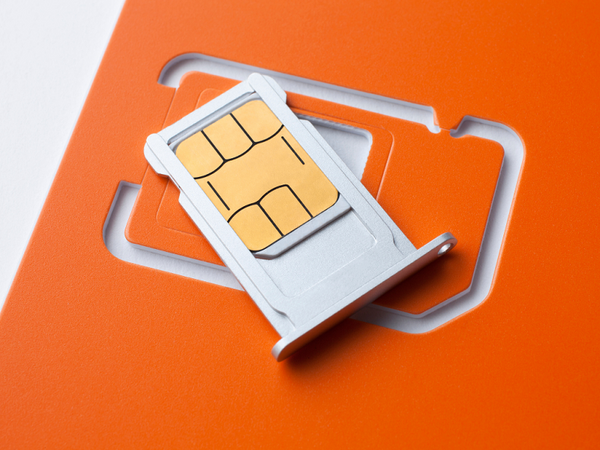
L'une des principales différences entre l'iPhone 14 et le modèle précédent, l'iPhone 13, est l'absence d'emplacement physique pour carte SIM (du moins dans les versions américaines ; les versions destinées à d'autres régions du monde disposeront toujours d'un emplacement physique pour carte SIM).
Il s'agit du tout premier modèle d'iPhone à être livré sans emplacement pour carte SIM, car il repose entièrement sur des eSIM pour les données cellulaires et la connectivité.
Ce changement est idéal pour ceux qui changent (et perdent) fréquemment leur carte SIM. Nombreux sont ceux qui recherchent un guide d'utilisation iPhone pour configurer cette nouvelle carte SIM numérique. La procédure de configuration dépendra du mode d'achat de votre iPhone 14.
Supposons que vous ayez acheté votre nouvel iPhone 14 auprès de votre opérateur. Dans ce cas, vous auriez dû recevoir une eSIM lors de votre achat.
Et si vous aviez acheté votre iPhone 14 auprès de votre opérateur ? Vous devrez probablement suivre les instructions à l’écran lors de la configuration de votre nouvel iPhone 14 en suivant les étapes ci-dessus (en supposant que vous utilisiez le même numéro et le même opérateur).
Si vous n'avez pas reçu de carte eSIM lors de votre achat ou si vous avez acheté un iPhone déverrouillé, vous devrez contacter votre opérateur pour transférer votre numéro sur votre nouvel iPhone.
Une fois votre numéro transféré, vous recevrez une notification sur votre téléphone.
Ce message devrait indiquer quelque chose comme « Forfait de données mobiles prêt à être installé ». Après avoir cliqué sur la notification à l’écran, vous serez guidé à travers une série d’étapes à suivre pour transférer votre numéro vers le nouvel iPhone 14.
Guide d'utilisation de l'iPhone : Tirer le meilleur parti des nouveaux réglages
Après avoir acheté un iPhone 14, vous voudrez probablement tirer le meilleur parti des nouvelles fonctionnalités et des nouveaux réglages disponibles.
L'iPhone 14 d'Apple est un appareil très performant, et aucun guide d'utilisation ne serait complet sans aborder l'optimisation des nouveaux réglages. Après avoir suivi les étapes ci-dessus, n'oubliez pas d'activer ou de désactiver ces réglages selon vos besoins.
Activer les photos ProRAW 48 MP
Les photos ProRAW 48 mégapixels (Mpx) de l'iPhone 14 constituent l'un des atouts majeurs du nouvel iPhone. Le capteur 48 Mpx offre une netteté et un niveau de détail inégalés, tandis que le format ProRAW permet un contrôle accru en post-traitement.
Que vous soyez photographe professionnel ou simplement quelqu'un qui souhaite obtenir la meilleure qualité d'image possible avec son iPhone, les photos ProRAW 48 MP sont indispensables.
Pour activer cette fonction, accédez à Réglages > Appareil photo > Formats > Apple ProRAW. L’option permettant d’activer Apple ProRAW se trouve sous « Capture de photo ».
Activer le mode cinéma 4K
De même, si vous êtes photographe ou vidéaste, le mode Cinéma 4K de l'iPhone 14 pourrait vous intéresser. Il vous permet de profiter d'une profondeur de champ plus dynamique et d'une mise au point automatique pour des vidéos au rendu plus cinématographique.
Pour activer ce paramètre, accédez à Paramètres > Caméra > Enregistrement cinématique. Assurez-vous d'avoir coché l'option « 4K à 30 images/s ».
Choisissez un son de démarrage
Si vous avez déjà utilisé un iPhone, vous savez probablement que lorsqu'on l'allume ou qu'on l'éteint, il est généralement silencieux. Avec le nouvel iPhone 14, cela peut changer !
Vous souhaitez personnaliser les sons de démarrage et d'arrêt ? Accédez à ce réglage via Réglages > Accessibilité > Audio/Visuel > Sons d'allumage et d'extinction. Parcourez les sons disponibles et sélectionnez celui qui vous convient le mieux.
Désactiver l'affichage permanent
L'une des nouveautés de l'iPhone 14 est l'affichage permanent. Ainsi, même si votre écran verrouillé s'assombrit, la date et l'heure restent toujours visibles.
Bien que cette fonctionnalité soit utile pour certains, elle peut vider votre batterie . Cela peut également s'avérer gênant si vous dormez avec votre téléphone dans votre chambre, par exemple.
Mais bonne nouvelle ! Vous pouvez facilement désactiver cette fonctionnalité.
Pour ce faire, accédez à Paramètres > Luminosité et affichage > Toujours activé. Désactivez l'option et le tour est joué. Vous pouvez également configurer votre téléphone pour qu'il se verrouille automatiquement après 30 secondes ou choisir une durée personnalisée selon vos besoins.
Activer l'affichage du pourcentage de batterie
Vous regrettez l' époque où le pourcentage de batterie s'affichait en haut de votre iPhone ? C'est de nouveau possible ! Cette fonctionnalité est disponible avec la mise à jour iOS 16, et pas seulement sur l'iPhone 14. Toutefois, si vous n'avez pas pu l'activer lors de la configuration de votre iPhone 14, n'hésitez pas à le faire.
Pour activer cette fonction, accédez simplement à Paramètres > Batterie > Pourcentage de batterie. Vous pouvez désormais consulter facilement le pourcentage de votre batterie sans avoir à ouvrir le Centre de contrôle.
Afficher vos mots de passe WiFi
Il s'agit d'une autre fonctionnalité qui n'est pas nécessairement spécifique à l'iPhone 14, mais plutôt une mise à jour faisant partie d'iOS 16.
Si vous avez déjà souhaité consulter le mot de passe d'un réseau Wi-Fi auquel vous êtes actuellement connecté ou auquel vous vous êtes déjà connecté, alors cette fonctionnalité vous sera très utile.
Voici comment procéder. Pour afficher le mot de passe d'un réseau Wi-Fi, accédez à Réglages > Wi-Fi, puis sélectionnez le réseau dont vous souhaitez consulter le mot de passe. Appuyez ensuite sur le champ du mot de passe. Après vous être authentifié avec Face ID, vous pourrez consulter le mot de passe.
Protégez votre iPhone 14 avec une coque de téléphone
Maintenant que vous avez configuré votre nouvel iPhone 14 avec tous les réglages et fonctionnalités que vous souhaitez, il est temps de penser à protéger l'extérieur de votre téléphone avec une coque pour iPhone 14.
Cette étape est cruciale lors de la configuration de votre iPhone 14, car elle garantit sa protection optimale pendant de nombreuses années. Alors, quels critères prendre en compte pour choisir une bonne coque pour iPhone 14 ?
Lors de l'achat d'une coque pour iPhone 14, il y a quelques points à garder à l'esprit.
Vous devrez notamment vous assurer que la coque choisie est compatible avec l'iPhone 14. Si vous possédez un iPhone 14 Pro Max , par exemple, vous aurez besoin d'une coque différente en raison de la différence de taille des écrans (6,1 pouces contre 6,7 pouces).
Assurez-vous d'acheter la coque pour iPhone 14 adaptée à la version de votre téléphone.
Il est également judicieux de réfléchir au niveau de protection dont vous avez besoin. Si vous craignez les chutes et les rayures, optez pour une coque offrant une protection de qualité militaire.
En revanche, si vous recherchez simplement une meilleure adhérence, une simple coque en TPU suffira.
Enfin, tenez compte de votre style personnel. Les coques pour iPhone 14 se déclinent dans une vaste gamme de couleurs et de motifs ; prenez donc le temps de trouver celle qui correspond à votre personnalité, qu’elle soit violette métallisée, gris anthracite ou d’une autre couleur originale et attrayante.
Trouvez votre coque d'iPhone dès aujourd'hui
Nous espérons que ce guide d'utilisation de l'iPhone vous a aidé à configurer votre iPhone 14. Une fois votre nouveau téléphone configuré et après avoir profité de toutes les nouvelles fonctionnalités, pensez à le protéger avec une coque de protection de qualité.
Vous ne savez pas par où commencer ? Cliquez ici pour parcourir nos coques pour iPhone 14, ou consultez les options pour iPhone 14 Plus, iPhone 14 Pro ou iPhone 14 Pro Max.


AS SEEN ON THIS ARTICLE
-
![iPhone 14 Plus 6.7 inch Unicorn Beetle PRO Rugged Case-Deep Purple]() $36.99
$36.99 -
![iPhone 14 Plus 6.7 inch Unicorn Beetle PRO Rugged Case-Dark Green]() $36.99
$36.99 -
![iPhone 14 Plus 6.7 inch Unicorn Beetle PRO Rugged Case-Metallic Blue]() $36.99
$36.99



Since I’ve never owned an iPhone, this was extremely helpful.
Laissez un commentaire