

Si vous êtes un joueur PC, il y a de fortes chances que vous connaissiez Steam. Et vous faites probablement partie des 120 millions d'utilisateurs actifs sur la plateforme.
Steam est la plus grande plateforme de distribution numérique de jeux vidéo au monde, et elle offre une impressionnante bibliothèque de plus de 50 000 titres.
Et si vous pouviez emporter cette bibliothèque partout avec vous ? Avec Steam Deck de Valve, c’est possible, et bien plus encore.
Voici tout ce que vous devez savoir sur ce nouvel appareil innovant.
Qu'est-ce que le Steam Deck ?

La Steam Deck est une console de jeu portable fabriquée par Valve Corporation, la société à l'origine de la célèbre plateforme de jeux PC Steam.
Le Steam Deck est un PC portable tout-en-un pour jouer. Vous pouvez y jouer sur un moniteur ou comme console portable, à l'instar d'une console de salon. Nintendo Switch .
Mais ce qui le rend unique, c'est sa capacité à accéder à votre bibliothèque Steam, vous permettant de jouer à vos jeux Steam préférés où que vous soyez.
Et contrairement à la Nintendo Switch, les modèles haut de gamme de Steam Deck peuvent faire tourner des jeux AAA avec de meilleurs graphismes et un nombre d'images par seconde (ips) supérieur à celui de la Switch.
Avec son écran tactile LED multipoint de sept pouces, ses fonctionnalités PC et l'accès à la bibliothèque Steam, la Steam Deck est une console de jeu impressionnante. Et sa taille l'est tout autant : avec ses 30,5 cm de large et son poids de 670 g, elle est énorme comparée à la Nintendo Switch !
Comment se comporte-t-il dans les jeux ?
Passons directement à la question qui est sur toutes les lèvres : comment le Steam Deck gère-t-il les jeux les plus exigeants de votre bibliothèque ? Quelle est sa puissance par rapport à un PC ?
Les PC de jeu haut de gamme sont bien plus puissants, il n'y a donc pas photo. Pour mieux comprendre, le Steam Deck ne fait pas le poids face à une PlayStation 5.
Mais elle est construite autour de quatre cœurs de processeur AMD Ryzen Zen 2, ce qui lui confère une puissance de traitement comparable à celle d'une Playstation 4.
Pour un appareil portable, c'est loin d'être négligeable.
Cela signifie qu'il peut faire tourner la plupart de vos jeux préférés. Il peut faire tourner la plupart des jeux modernes en 720p à 30 images par seconde et certains jeux à une résolution ou une fréquence d'images supérieure.
Vous aurez un contrôle total sur le réglage de la résolution, de la fréquence d'images et de la puissance de traitement dans les paramètres, en fonction du jeu auquel vous jouez et de la quantité de batterie que vous souhaitez préserver.
Peut-il faire tourner n'importe quel jeu Steam ?
La réponse courte est « très probablement ». Steam propose une liste de jeux officiellement compatibles et vérifiés pour fonctionner correctement sur l'appareil. De plus, de nouveaux jeux sont vérifiés chaque jour.
De nombreux jeux de la bibliothèque de l'utilisateur affichent une coche verte à côté de leur nom pour indiquer qu'ils sont vérifiés comme étant compatibles avec Steam Deck.
Vous pouvez également utiliser un filtre de recherche pour n'afficher que les jeux compatibles avec la plateforme portable.
Quoi qu'il en soit, de nombreux jeux non vérifiés fonctionnent parfaitement sur le Steam Deck. Les développeurs sont incités à publier des correctifs pour rendre davantage de jeux compatibles avec le Steam Deck et ainsi profiter du jeu nomade.
Quelle est l'autonomie de la batterie ?

La réponse à cette question varie selon vos paramètres et le ou les jeux auxquels vous jouez. Un jeu indépendant en 2D consommera moins de batterie et de puissance de traitement qu'un jeu AAA en 3D.
L'appareil est fourni avec un câble de chargement de 1,5 mètre. En moyenne, la batterie offre jusqu'à huit heures d'autonomie avec une charge complète et des paramètres graphiques faibles à moyens.
Si vous faites tourner le jeu à un nombre d'images par seconde illimité dans un jeu gourmand en ressources graphiques, vous pouvez vous attendre à ce que la batterie dure moins de deux heures.
Combien de temps faut-il pour charger ?
Le maximum vitesse de charge Il a une puissance de 45 W et nécessite deux heures et demie pour être chargé.
Le câble d'alimentation utilise une prise USB-C multifonction permettant de connecter des périphériques ou des écrans. Il vous permet de recharger votre Steam Deck en toute simplicité.
Quelle est la capacité de stockage du Steam Deck ?
La capacité de stockage interne dépend du modèle choisi. L'appareil est disponible en trois modèles différents. La seule différence notable réside dans l'espace de stockage interne.
Le système est vendu avec les options de stockage interne suivantes :
- 64 Go (eMMC)
- 256 Go (SSD NVMe)
- 512 Go (SSD NVMe)
Chaque modèle offre la possibilité d'étendre le stockage externe grâce à une carte microSD.
Les joueurs possédant de nombreux jeux aux graphismes exigeants pourraient privilégier le modèle haut de gamme. Plus la capacité de stockage est importante, plus vos jeux se chargeront rapidement.
Remarque concernant le stockage interne
Sachez que vous ne pouvez pas étendre le stockage interne sans Risque important . C'est pourquoi il est important d'acheter un deck Steam avec suffisamment d'espace pour tous vos jeux.
Les trois modèles sont équipés d'un emplacement pour carte microSD. Cependant, si vous possédez des jeux gourmands en espace de stockage, il est conseillé d'opter pour le modèle 256 Go ou 512 Go.
De quel type de carte microSD a-t-il besoin ?

Pour augmenter la capacité de stockage de votre Steam Deck, vous devrez acheter une carte microSD compatible. Toute carte microSD UHS-I au format EXT4 devrait convenir.
Optez pour une carte SD d'au moins 512 Go si possible. Nous recommandons les modèles Samsung Pro Plus, Sandisk Extreme Pro et Sandisk Ultra, qui comptent parmi les plus performants pour le jeu sur Steam Deck.
Les commandes Steam Deck sont-elles compatibles avec tous les jeux ?
Cet appareil doit être polyvalent pour fonctionner avec des milliers de jeux différents. Et heureusement, il l'est. Contrôleurs Steam Deck sont compatibles avec la quasi-totalité des jeux.
Le Steam Deck dispose des fonctions de contrôle suivantes :
- Boutons ABXY standard
- Croix directionnelle
- Quatre boutons d'épaule (L1/L2, R1/R2)
- Deux joysticks analogiques (L3, R3)
- Quatre boutons de préhension arrière (L4/L5, R4/R5)
- Deux pavés tactiles avec retour haptique
- Quatre boutons de menu (Steam, Affichage, Menu et Accès rapide)
Il offre suffisamment d'options de contrôle pour la plupart des jeux. Cependant, certains titres ne prennent pas entièrement en charge les manettes ou sont conçus pour être joués au clavier.
Heureusement, vous pouvez configurer entièrement les commandes du Steam Deck pour les jeux non entièrement compatibles. Vous pouvez également utiliser la connectivité Bluetooth de l'appareil pour connecter des claviers et autres périphériques.
Quelles sont les autres fonctionnalités offertes par le Steam Deck ?
La console Steam Deck possède de nombreuses fonctionnalités qui en font un appareil de jeu unique et performant. En voici quelques exemples :
Plusieurs ports
La console Steam Deck dispose d'une impressionnante panoplie de ports, notamment USB-C, HDMI et DisplayPort, ce qui vous permet de la connecter facilement à n'importe quel écran compatible.
Bluetooth
Il est facile de connecter le Steam Deck à n'importe quel appareil Bluetooth. Utilisez le Bluetooth pour le connecter à votre casque sans fil ou à un clavier.
Lecture à distance
La console Steam Deck prend également en charge Steam Remote Play. Vous pouvez diffuser des jeux depuis votre PC vers votre console portable Steam Deck et jouer à vos jeux Steam où que vous soyez dans le monde.
Sauvegardes dans le cloud
Vous pouvez sauvegarder vos données de jeu Steam et votre progression dans le cloud. Si vous devez changer d'appareil ou remplacer votre Steam Deck, vous n'aurez pas à tout recommencer. Et si vous jouez sur PC et souhaitez passer au Steam Deck, votre dernière sauvegarde sera prête à être utilisée.
Exécuter plusieurs applications
Vous pouvez passer d'une application à l'autre et d'une fenêtre à l'autre tout en jouant. Vous pouvez utiliser Spotify en arrière-plan, discuter vocalement sur Discord ou même naviguer sur le magasin Steam tout en jouant.
Saisie sur le pont Steam
Vous pouvez utiliser un raccourci pour afficher un clavier QWERTY virtuel. Ce clavier virtuel vous permet de saisir des commandes et de discuter avec vos amis.
L'écran est multitouch, ce qui vous permet de taper plus naturellement qu'avec les autres commandes optionnelles.
Plusieurs comptes Steam
Si vous possédez plusieurs comptes Steam, vous pouvez créer un profil distinct pour chaque compte. Ainsi, vous n'aurez pas besoin de vous déconnecter et de vous reconnecter à chaque fois que vous changez de compte.
Capacités du PC
Techniquement, cet appareil est un PC portable conçu pour les jeux mobiles. Il peut donc effectuer de nombreuses tâches qu'un PC peut réaliser, comme naviguer sur Internet, télécharger des applications ou se connecter à divers périphériques PC standard.
Le Steam Deck est livré avec le système d'exploitation SteamOS préinstallé. SteamOS est basé sur la distribution Linux Debian.
Ses composants majoritairement open source vous offrent un contrôle bien plus étendu sur l'utilisation de votre Steam Deck. Vous pouvez personnaliser l'interface utilisateur, installer de nouvelles applications et de nouveaux logiciels, et même exécuter d'autres systèmes d'exploitation.
Vous pouvez télécharger ou installer d'autres applications provenant de sources externes. Son navigateur intégré permet de naviguer sur Internet immédiatement.
Peut-il faire tourner des jeux non-Steam ?
Oui, c'est possible ! Vous pouvez l'utiliser pour lancer vos jeux sans DRM ou des jeux provenant d'autres plateformes comme l'Epic Games Store, Uplay, Origin, GOG, et bien d'autres. Il vous suffit du fichier exécutable du jeu, et Steam Deck se chargera de le lancer !
Peut-il faire tourner un émulateur ?
Oui ! Grâce à son système d'exploitation open source fonctionnant comme un PC classique, les émulateurs sont faciles à installer. Vous pouvez ainsi jouer à vos jeux classiques 8 et 16 bits directement sur votre Steam Deck.
Peut-il se connecter à des contrôleurs externes ?
Oui, il peut se connecter sans fil via Bluetooth. Il possède un port USB-C pour les connexions filaires.
Xbox Game Pass

Faire fonctionner ce jeu sur Stream peut s'avérer un peu complexe. Si vous n'êtes pas partisan d'installer un système d'exploitation Windows uniquement pour ces jeux, la meilleure solution consiste à utiliser une méthode alternative.
C'est pourquoi l'un des moyens les plus simples de jouer aux jeux Xbox Game Pass sur Steam Deck est de les diffuser en streaming.
Vous pouvez accéder au Xbox Game Pass via le mode bureau en utilisant le navigateur Edge. Il vous faudra ensuite copier-coller des commandes manuelles pour autoriser Edge à accéder à vos manettes et ainsi pouvoir jouer.
Instructions complètes sont ici si vous souhaitez essayer.
Sous le capot : Spécifications techniques du pont à vapeur
La Steam Deck regorge de fonctionnalités qui en font une console de jeu unique et performante. Voici ses caractéristiques techniques complètes :
Processeur
- AMD APU
- Processeur : Zen 2 4c/8t, 2,4-3,5 GHz (jusqu'à 448 GFlops FP32)
- GPU : 8 CU RDNA 2, 1,0-1,6 GHz (jusqu’à 1,6 TFlops FP32)
- Puissance du groupe auxiliaire de puissance (APU) : 4-15 W
BÉLIER
La Steam Deck est équipée de 16 Go de RAM intégrée (5 500 MT/s, quatre canaux 32 bits). Ce n'est pas mal pour une console portable.
Afficher
L'écran mesure 7 pouces de long. Il est doté d'une dalle IPS LCD à liaison optique pour une meilleure lisibilité. Son taux de rafraîchissement est de 60 Hz et il intègre des fonctions tactiles multipoints.
Il est important de noter que sa résolution n'est pas élevée. Avec 1280 x 800 pixels et un format 16:10, elle pourrait ne pas convenir à certains joueurs.
Audio
Les audiophiles seront ravis d'apprendre que l'appareil est doté d'un système stéréo avec DSP intégré, pour une immersion totale dans le jeu. Vous pouvez connecter un casque via une prise audio, Bluetooth ou un port USB-C.
Il est également doté d'un double microphone pour permettre les conversations vocales pendant les jeux.
Taille et poids
Le Steam Deck pèse à peine moins de 700 grammes. Ses dimensions sont de 30,5 cm x 11,7 cm, mais il est conçu pour convenir à toutes les tailles de mains. Évitez simplement d'y jouer au lit en le tenant au-dessus de votre tête !
Pour obtenir la liste complète des spécifications du Steam Deck, vous pouvez consulter le page officielle pour plus d'informations.
Combien coûte le Steam Deck ?

La Steam Deck est disponible en trois modèles avec différentes capacités de mémoire interne. Voici les prix actuels, ainsi que le contenu de chaque modèle :
399 $
Le modèle 64 Go coûte 399 $ et est livré avec une housse de transport. Bien qu'il soit possible d'étendre la capacité de stockage avec une carte SD, nous recommandons ce modèle pour les jeux peu gourmands en ressources.
529 $
Le modèle 256 Go coûte 529 $. Il dispose d'un stockage interne plus rapide, d'une housse de transport et d'un pack de profils exclusifs pour la communauté Steam.
649 $
Le modèle 512 Go est l'option la plus populaire à 649 $. Il offre le stockage et le temps de chargement les plus rapides, un verre gravé antireflet haut de gamme, une housse de transport exclusive, ainsi qu'un profil Steam exclusif et des thèmes de clavier virtuel exclusifs.
Où peut-on acheter un deck Steam ?
Vous pouvez en acheter un directement auprès de Le site web de Steam . Vous pourrez peut-être en trouver un d'occasion ou reconditionné sur Amazon ou eBay, mais vous devrez vérifier qu'il est toujours sous garantie.
Conseils et astuces
Une fois votre Steam Deck déballé, voici quelques astuces pour assurer son bon fonctionnement. En voici quelques-unes que nous apprécions particulièrement :
Amélioration de l'autonomie de la batterie
Vous pouvez accéder aux paramètres pour ajuster la fréquence d'images, la luminosité et d'autres options. Cela permettra d'optimiser l'autonomie de la batterie et les performances, et ainsi de profiter pleinement de votre expérience de jeu sur Steam Deck.
Appuyez sur le bouton Accès rapide pour ouvrir le menu des paramètres pendant une partie. Sélectionnez « Paramètres de performance », puis « Paramètres avancés ». Vous pourrez alors modifier les paramètres pour économiser la batterie.
Envisagez de réduire les paramètres suivants :
- Fréquence d'images
- Taux de rafraîchissement
- Luminosité
Vous pouvez également gérer les paramètres « Utilisation par jeu ». Chaque jeu ayant un impact différent sur l'autonomie de la batterie, vous pouvez définir des paramètres de performance spécifiques pour chacun d'eux. Choisissez l'option « Utilisation par jeu » pour configurer des profils de performance pour chaque titre.
Vous pouvez également investir dans un batterie externe pour votre Steam Deck.
Une batterie externe fonctionne comme une batterie et vous offre un regain d'énergie lorsque vous jouez en déplacement. C'est un excellent moyen de prolonger l'autonomie de votre batterie et ainsi jouer plus longtemps. entre les charges .
Une autre option consiste à définir des limites pour économiser la batterie. Pour réduire la puissance graphique, ouvrez les Paramètres rapides et sélectionnez Performances.
Vous devriez voir un paramètre appelé « Puissance thermique TDP ». Diminuez-le pour réduire considérablement la consommation de votre batterie.
Amélioration de la fréquence d'images
Vous pouvez améliorer la fréquence d'images de votre Steam Deck en diminuant la résolution. Cela facilitera le traitement des images et vous offrira une expérience de jeu plus fluide.
Vous trouverez ce paramètre dans la section « Performances » de votre menu. Sélectionnez « Vue avancée » et modifiez la limite de fréquence d'images selon vos besoins.
Utilisation de la super résolution FidelityFX (FSR)
Tous les jeux ne prennent pas en charge FSR. Mais le Steam Deck vous permet de l'appliquer manuellement Pour n'importe quel jeu, vous pouvez appliquer FSR afin d'obtenir une expérience de jeu plus fluide, notamment pour les jeux souffrant de problèmes de fréquence d'images.
Utilisation de la loupe
Certains jeux possèdent des systèmes de menus détaillés qui peuvent être difficiles à lire sur un écran de sept pouces.
Vous pouvez utiliser la loupe du système, disponible dans les paramètres de Steam Deck. Elle vous permet de zoomer sur le texte ou d'autres éléments à l'écran afin d'en faciliter la lecture pour tous.
Mettez régulièrement vos jeux à jour
Il est important de maintenir vos jeux Steam Deck à jour. De nombreux développeurs ajoutent des correctifs qui améliorent les performances, corrigent les bugs et bien plus encore. Vous pouvez vérifier les mises à jour dans votre bibliothèque Steam Deck et mettre à jour vos jeux si nécessaire.
Accessoires
La plupart des joueurs voudront ajouter quelques accessoires pour améliorer leur expérience de jeu. Voici quelques indispensables :
Carte microSD
Si vous êtes comme nous, votre bibliothèque Steam regorge de jeux, notamment grâce aux packs et aux promotions. Une carte microSD vous offrira un espace supplémentaire pour tous ces jeux et autres applications. Une carte microSD Sandisk de 512 Mo fera parfaitement l'affaire.
Batterie externe
Vous pouvez prolonger l'autonomie de votre console grâce à une batterie externe. Une batterie externe vous permettra de jouer bien plus longtemps, sans avoir à interrompre votre session pour recharger.
Nous recommandons la batterie externe Anker 74700mAh comme l'une des meilleures options portables disponibles.
Le quai du pont à vapeur
Contrairement à la Nintendo Switch, le Steam Deck ne possède pas de béquille et n'est pas fourni avec une station d'accueil. Si vous souhaitez utiliser une station d'accueil pour le connecter à un écran plus grand, vous devrez l'acheter séparément.
La station d'accueil Steam Deck est un accessoire indispensable pour tous ceux qui souhaitent profiter pleinement de leur Steam Deck. Elle permet de connecter la console à un écran plus grand et ainsi de tirer encore plus parti du catalogue de jeux Steam.
Il est doté de trois ports USB 3.1, d'un port USB-C, d'une sortie HDMI 2 et d'une connexion Ethernet. Vous pouvez consulter les spécifications complètes et acheter une station d'accueil sur [lien manquant]. Le site web de Steam .
Étui avec béquille
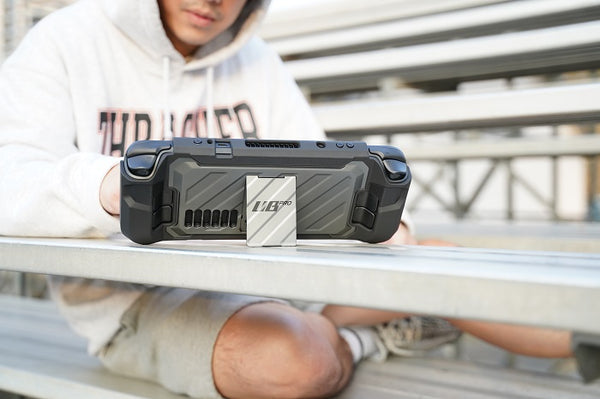
Comme nous l'avons mentionné précédemment, la Steam Deck n'est pas fournie avec un support. Mais ce n'est pas un problème grâce à la SUPCASE. UB Pro . C'est un boîtier fiable qui empêche la surchauffe des aérations.
Il est élégant et confortable à utiliser. Il existe en plusieurs couleurs. Et oui, il est équipé d'une béquille.
Support de bureau
Un support de bureau offre un confort supplémentaire, vous permettant de jouer à l'angle parfait. Vous pouvez utiliser un support universel pour votre téléphone, Nintendo Switch, tablette ou Steam Deck afin de visualiser votre jeu sur un écran classique ou une télévision.
Dernières réflexions sur le pont à vapeur
Le Steam Deck est un appareil exceptionnel qui vous permet de jouer à vos jeux PC en déplacement. Ce n'est pas simplement un appareil pour jouer à des jeux Steam ; c'est un véritable PC de jeu portable capable de faire tourner des jeux sur n'importe quelle plateforme, même celles qui ne sont pas sur Steam.
Si vous cherchez une solution pour jouer en déplacement ou prolonger l'autonomie de votre Steam Deck, ces conseils devraient vous être utiles. Grâce à toutes ces options et accessoires, vous pouvez améliorer considérablement votre expérience de jeu.
Et si vous recherchez des accessoires supplémentaires pour améliorer votre expérience de jeu sur Steam Deck, nous avons ce qu'il vous faut. Visitez SUPCASE Pour des étuis, des écrans et des chargeurs robustes et élégants pour votre Steam Deck.
Alors qu'attendez-vous ? Choisissez l'accessoire parfait et commencez à jouer dès aujourd'hui !

AS SEEN ON THIS ARTICLE
-
![Étui robuste avec support intégré pour Steam Deck Unicorn Beetle PRO - Noir]() $26.99
$26.99 -
![Étui robuste avec support pour Steam Deck Unicorn Beetle PRO - Bleu métallisé]() $28.95
$28.95 -
![Étui robuste avec support pour Steam Deck Unicorn Beetle PRO - Rouge métallisé]() $28.99
$28.99



Laissez un commentaire