

Imaginez recevoir une notification urgente et ne pas pouvoir accéder à votre téléphone. C'est particulièrement frustrant lorsque Face ID ne fonctionne pas correctement sur votre appareil.

Heureusement, de nombreux facteurs peuvent empêcher la reconnaissance faciale de fonctionner. Si vous les connaissez, vous pouvez rechercher la solution à votre problème spécifique.
Voici quelques solutions à essayer lorsque Face ID ne semble pas fonctionner.
Vérifiez le modèle de l'iPhone
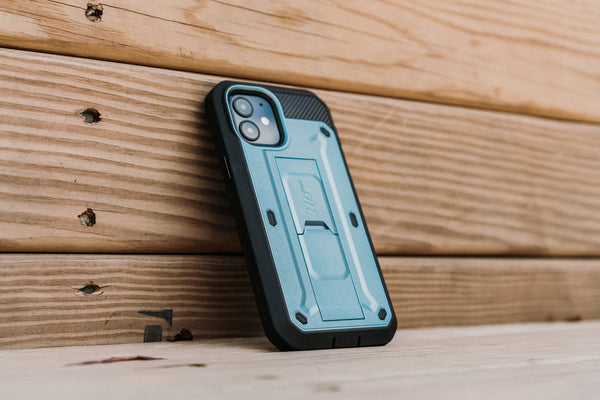
Si Face ID ne fonctionne pas, commencez par vérifier le modèle de votre iPhone . Cela paraît simple, mais il est possible que votre téléphone ne soit pas compatible avec cette technologie.
Cela ne devrait pas poser de problème à la plupart des gens, mais cela peut en devenir un si vous possédez plusieurs iPhones. Par exemple, un pour le travail et un autre pour un usage personnel.
Si l'un des téléphones est récent, il sera équipé de Face ID, tandis que l'autre, plus ancien, pourrait ne pas l'être. Il est facile de les confondre ; gardez cela à l'esprit lorsque vous essayez de déverrouiller un iPhone.
Vérifier le pourcentage de la batterie
Crédit photo : AllThings.How
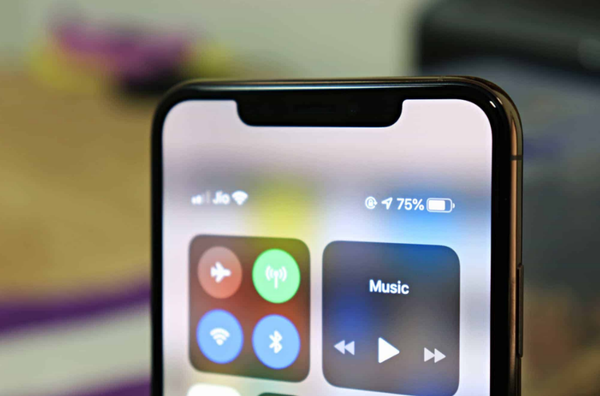
Après avoir examiné le modèle, vérifiez s'il s'agit d'un iPhone X ou XR. Ce sont deux des premiers modèles à avoir utilisé Face ID d'Apple, et cette technologie s'est améliorée depuis.
La reconnaissance faciale étant une technologie récente, elle peut être moins performante lorsque la batterie de ces anciens modèles est faible. Si votre niveau de batterie descend régulièrement en dessous de 10 %, Face ID risque d'être moins efficace.
Ces iPhones ont une autonomie fantastique , mais les performances peuvent diminuer lorsque la batterie est presque déchargée. Veillez à maintenir un niveau de charge suffisant pour que Face ID fonctionne correctement.
De plus, avoir une batterie chargée vous permettra de tenir toute la journée. Vous n'aurez pas à vous déplacer sans téléphone fonctionnel, que vous ayez besoin de Face ID ou non.
Assurez-vous qu'il vous appartient.
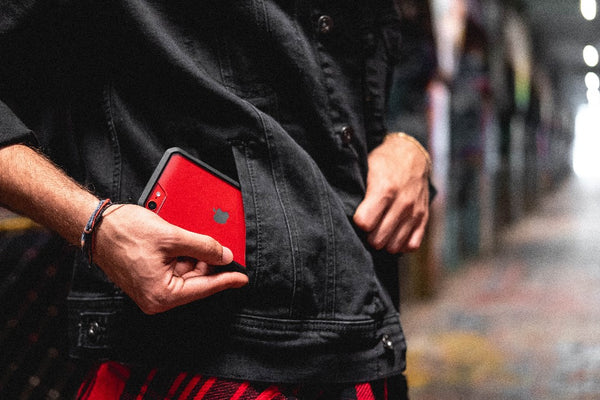
Si vous essayez d'utiliser Face ID, assurez-vous que l'iPhone vous appartient et n'appartient pas à quelqu'un d'autre. Normalement, cela devrait être facile à vérifier sur l'écran de verrouillage, mais il est possible de passer à côté.
Vous et votre partenaire avez peut-être le même iPhone et la même coque. Ou peut-être qu'un de vos collègues possède le même modèle et la même coque, ce qui explique pourquoi vous confondez facilement vos appareils.
Certaines coques sont populaires car elles sont parfaitement adaptées aux iPhones . Mais cela peut compliquer l'identification de votre iPhone, surtout si vous ne le rangez pas séparément des autres.
Recherchez les mises à jour
Crédit photo : Gotta Be Mobile
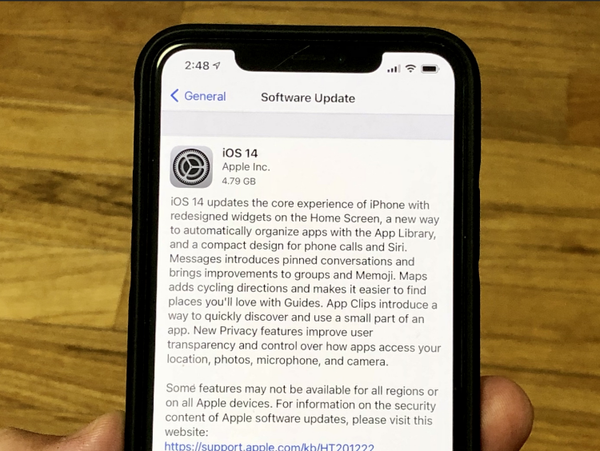
Il se peut que vous deviez mettre à jour votre iPhone pour que Face ID fonctionne. Les mises à jour corrigent parfois de nombreux bugs ; installer la mise à jour pourrait donc résoudre votre problème.
Accédez à l'application Réglages, puis à Général et enfin à Mise à jour logicielle. Vous pourrez alors vérifier la disponibilité d'une nouvelle version d'iOS et configurer les mises à jour automatiques.
Vous n'aurez alors plus à vous soucier des mises à jour manuelles. Cela vous permettra de conserver Face ID fonctionnel et vous évitera de consacrer du temps à la mise à jour vous-même.
Dans la plupart des cas, les mises à jour automatiques s'effectueront pendant la nuit. Il vous suffit de brancher votre téléphone à une prise de courant, et il s'occupera du reste.
Afficher l'écran de verrouillage
Si vous n'avez pas utilisé votre mot de passe pour déverrouiller votre téléphone depuis un certain temps, Face ID risque de ne pas fonctionner. Cela se produit si vous n'avez pas utilisé votre téléphone du tout pendant plus de 48 heures.
Cela peut également se produire si vous avez utilisé votre téléphone sans saisir votre mot de passe pendant six jours et demi. Après quatre heures d'inactivité, vous devrez utiliser votre mot de passe pour déverrouiller votre téléphone et réactiver Face ID.
Autre possibilité : si vous essayez d’utiliser Face ID à cinq reprises sans succès, redémarrer l’appareil peut également vous obliger à saisir votre mot de passe avant la reconnaissance faciale.
En cas de problème, un message s'affichera sur votre écran de verrouillage. Votre téléphone vous indiquera que vous devez saisir votre mot de passe avant de continuer.
Vérifier les paramètres de Face ID
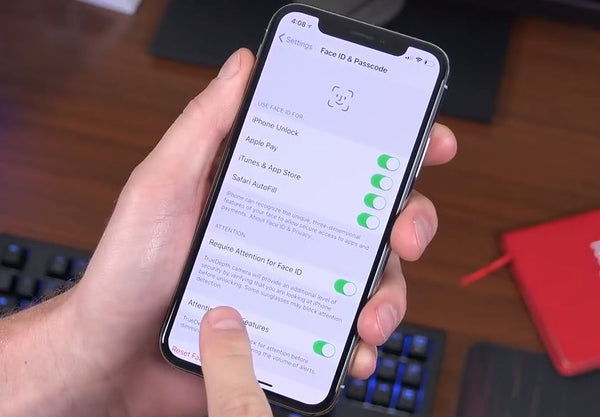
Vous pouvez vérifier les paramètres Face ID que vous avez configurés. Dans Paramètres, puis Face ID et code, vous pouvez configurer les applications et les programmes auxquels vous souhaitez accéder grâce à la reconnaissance faciale.
Les principales sections que vous pouvez configurer comprennent :
- • Déverrouillage iPhone
- • iTunes et l'App Store
- • Wallet et Apple Pay
- • Remplissage automatique des mots de passe
Vous pouvez également configurer certaines applications pour qu'elles fonctionnent avec Face ID, comme les applications bancaires. Ainsi, vous n'aurez plus besoin de votre mot de passe pour vous connecter à ces programmes.
Si Face ID ne fonctionne pas pour l'une de ces catégories, vérifiez vos paramètres. Il est possible que vous n'ayez pas activé l'option de connexion pour une application ou un programme sur votre téléphone.
Désactiver et activer les paramètres
Crédit photo : Zcom.tech
Si vous avez activé Face ID pour une utilisation optimale, désactivez temporairement les paramètres. Il n'est pas nécessaire de supprimer Face ID ni d'effectuer des opérations plus radicales.
Tout comme vous pouvez désactiver le Wi-Fi ou le Bluetooth pour réinitialiser ces connexions, vous pouvez le faire avec Face ID. Attendez environ une minute avant de réactiver Face ID.
Vous pouvez ensuite essayer de vous connecter à votre téléphone ou à toute autre application en utilisant la reconnaissance faciale. Cela suffira peut-être à résoudre le problème et vous pourrez à nouveau utiliser votre iPhone normalement.
Désactiver cette option est utile si Face ID fonctionne pour certaines fonctionnalités mais pas pour d'autres. Par exemple, s'il fonctionne pour se connecter mais pas pour Apple Pay, vous pouvez simplement désactiver puis réactiver le réglage Apple Pay.
Assurez-vous que l'application est compatible
Pour utiliser Face ID afin de vous connecter à certaines applications, assurez-vous que l'application en question est compatible avec cette technologie. La plupart des applications devraient fonctionner avec Face ID, surtout si elles sont également compatibles avec Touch ID.
Cependant, certaines applications moins populaires ou plus récentes peuvent ne pas encore avoir configuré Face ID. Dans ce cas, vous devrez utiliser votre mot de passe pour accéder à votre compte.
Cela n'aura aucune incidence sur votre capacité à utiliser Face ID avec d'autres applications ou plus généralement sur votre iPhone. Toutefois, il est utile de consulter les paramètres d'une application pour vérifier si la reconnaissance faciale est disponible et ainsi pouvoir l'activer si vous le souhaitez.
Changer l'orientation

Sur iPhone, Face ID doit être en mode portrait pour fonctionner correctement. Si vous possédez également un iPad équipé de Face ID, vous pouvez l'utiliser quelle que soit l'orientation de l'appareil.
Il se peut que Face ID ne fonctionne pas si vous jouez en mode paysage. Vous souhaitez peut-être effectuer un achat intégré, mais vous ne pouvez pas le faire sans votre mot de passe.
Pensez à mettre votre téléphone en mode portrait pendant quelques secondes. Vous pourrez ensuite effectuer votre transaction et reprendre votre jeu sans avoir besoin de vous souvenir de votre mot de passe.
Beaucoup de gens utilisent leur téléphone uniquement en mode portrait, mais on ne sait jamais quand on aura besoin de changer d'orientation. Pensez-y si vous rencontrez des difficultés avec Face ID.
Déplacez votre appareil
Crédit photo : Huffington Post UK
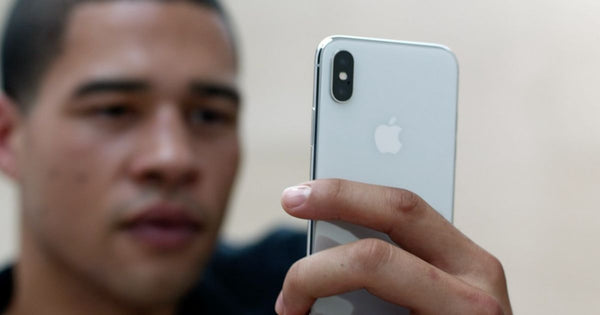
Il vous faudra peut-être non seulement faire pivoter votre téléphone, mais aussi le déplacer d'avant en arrière. L'iPhone doit se trouver à la distance idéale de votre visage pour vous reconnaître.
Si votre téléphone est trop près, la caméra risque de ne pas capturer toutes les parties de votre visage. Et s'il est trop loin, elle risque de ne pas reconnaître tous les détails de votre visage.
La prochaine fois que vous utiliserez Face ID, rapprochez et éloignez votre téléphone. Notez la distance optimale et gardez-la en mémoire pour vos prochaines utilisations.
Parfois, la reconnaissance faciale fonctionne bien à distance. Toutefois, maintenir l'appareil à une distance adéquate réduit le risque d'échec de la première tentative.
Ajustez votre visage
Vous pouvez aussi essayer de repositionner votre visage pour voir si cela améliore le fonctionnement de Face ID. Par exemple, retirez les foulards, masques ou autres accessoires qui pourraient gêner la caméra.
Selon la configuration de Face ID, vous pouvez également modifier votre expression. Pour une utilisation optimale, il est conseillé d'utiliser un visage neutre lors de la configuration.
Il peut vous reconnaître lorsque vous souriez, mais il peut y avoir quelques problèmes. Votre iPhone devrait pouvoir détecter de petits changements, comme l'ajout de maquillage, mais il ne peut pas percevoir les modifications plus importantes.
Par exemple, si vous avez recours au Botox ou à une intervention similaire, vous devrez peut-être configurer à nouveau Face ID.
Ouvrez les yeux
La reconnaissance faciale Face ID de votre iPhone comporte des mesures de sécurité pratiques, mais parfois agaçantes. L'une d'elles est l'impossibilité d'utiliser Face ID sans ouvrir les yeux.
Si c'était possible, n'importe qui pourrait déverrouiller un iPhone en le plaçant devant le visage de son propriétaire. Même si votre téléphone est à la distance et à l'angle parfaits, il ne se déverrouillera pas tant que vous ne le regarderez pas.
Mais s'il fait jour dehors ou si vous êtes fatigué, vous devrez peut-être faire un effort pour ouvrir les yeux afin que Face ID puisse vous reconnaître.
Vous pourrez ensuite accéder à votre téléphone ou à la partie que vous souhaitez utiliser avec Face ID.
Regardez droit devant vous
Vous pourriez rencontrer des problèmes avec Face ID si vous ne regardez pas dans la direction exacte. Selon votre iPhone, il est possible que vous puissiez regarder légèrement sur le côté et vous connecter malgré tout.
Toutefois, vous pourriez rencontrer des difficultés si vous ne regardez pas directement la caméra lorsque vous utilisez Face ID. Assurez-vous que votre téléphone et votre visage sont bien positionnés et que vous ne regardez pas sur le côté.
Les résultats exacts peuvent dépendre de la configuration initiale de Face ID. Si vous n'avez pas bougé votre visage lors de la configuration, votre téléphone risque de ne pas reconnaître correctement votre profil.
Éloignez-vous des autres

Crédit photo : AppleInsider
Si la caméra de votre téléphone reconnaît deux visages, il se peut que Face ID ne se déclenche pas correctement. Assurez-vous de ne pas être assis trop près d'une autre personne, car cela pourrait être la cause du problème.
Vous pouvez toujours utiliser votre iPhone avec d'autres personnes, par exemple pour leur montrer une vidéo. Cependant, vous devrez avoir suffisamment d'espace autour de votre tête, sans aucun autre visage susceptible de perturber les capteurs de la caméra.
Vérifiez si une personne est assise juste à côté de vous et si elle se trouve dans le champ de la caméra. Si c'est le cas, déplacez-vous de quelques centimètres sur le côté ou demandez à votre ami de le faire pour que Face ID fonctionne.
Retirez tous les accessoires
Veillez à retirer tout accessoire qui pourrait gêner votre visage. Il peut s'agir d'une écharpe ou même d'un collier, surtout s'il est placé haut sur votre cou.
Bien sûr, le port d'un masque peut aussi poser problème aux utilisateurs de Face ID. Cependant, Apple a récemment ajouté un réglage permettant d'utiliser Face ID même avec un masque.
Si vous ne souhaitez pas retirer les accessoires, vous pouvez utiliser une fonction comme le masque. Vous pourrez ainsi accéder facilement à votre téléphone sans avoir à retirer les accessoires ni à saisir votre mot de passe.
Considérez l'éclairage
Face ID utilise la technologie infrarouge et peut donc fonctionner même en faible luminosité. Toutefois, il peut être utile de tester son fonctionnement dans un endroit mieux éclairé.
La caméra disposera d'un meilleur cadrage pour déverrouiller votre appareil ou vous connecter à une application. Un éclairage optimal n'est pas nécessaire, et il est même déconseillé d'en avoir trop, car cela pourrait poser problème.
Trouvez un bon éclairage, que ce soit une lampe, un plafonnier ou la lumière naturelle. Vous devriez ensuite pouvoir vous connecter à votre téléphone ou effectuer toute autre action grâce à Face ID.
Si cela ne fonctionne pas, c'est probablement autre chose qui est à l'origine du dysfonctionnement de Face ID.
Effacer la caméra TrueDepth
La caméra TrueDepth située à l'avant de votre iPhone vous permet d'utiliser Face ID. Par conséquent, si un objet la masque, vous risquez de rencontrer des problèmes.
Assurez-vous qu'aucune saleté ni poussière ne se trouve sur l'objectif de la caméra ou dans l'encoche. Si vous utilisez un protecteur d'écran , veillez à ce qu'il soit correctement positionné afin de ne pas masquer l'objectif de la caméra.
Vous pouvez généralement apporter votre protection d'écran chez un revendeur de téléphones pour qu'un professionnel l'installe. Si vous souhaitez utiliser une coque, choisissez-en une qui ne recouvre aucune partie de l'appareil photo.
Tester la caméra
Il se peut que rien ne masque visiblement l'objectif de la caméra. Vous devriez tester son fonctionnement interne en essayant de prendre une photo avec la caméra frontale en mode portrait.
L'arrière-plan doit être flou, signe que votre appareil photo fonctionne correctement. Si le flou n'apparaît pas comme prévu, il se peut qu'il y ait un problème avec l'appareil.
Il est possible que la caméra ait été rayée ou endommagée d'une autre manière. Quoi qu'il en soit, protégez -la soigneusement afin de pouvoir vous connecter rapidement à votre téléphone.
Bien qu'il ne faille pas le recouvrir, veillez à ne pas poser votre téléphone dans un endroit dangereux. Pour plus de sécurité, rangez-le dans une poche ou un sac lorsque vous ne l'utilisez pas.
Redémarrez votre iPhone
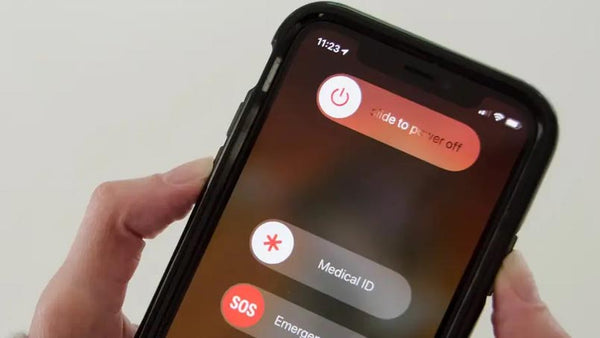
Parfois, redémarrer votre iPhone suffit à résoudre les problèmes de Face ID. Pour ce faire, maintenez enfoncés le bouton de verrouillage et l'un des boutons de volume pendant deux secondes.
Faites glisser le curseur situé en haut pour éteindre le téléphone et attendez 10 à 30 secondes. Ensuite, maintenez le bouton d'alimentation enfoncé jusqu'à ce que le logo Apple apparaisse à l'écran.
Votre téléphone vous demandera votre mot de passe à l'allumage, mais la reconnaissance faciale devrait fonctionner ensuite. Vous devrez également saisir votre mot de passe pour activer l'appel d'urgence ou la fonction SOS.
Ces fonctionnalités apparaissent sur le même écran que l'option permettant d'éteindre votre téléphone. Même si vous laissez votre iPhone allumé, il vous demandera votre mot de passe avant de pouvoir utiliser Face ID.
Configurer une apparence alternative
Si Face ID ne fonctionne pas correctement, vous pouvez configurer une apparence alternative. C'est une bonne option si votre apparence a beaucoup changé ou si vous n'avez pas correctement configuré Face ID lors de votre première utilisation.
Vous pouvez configurer une nouvelle apparence dans la section Face ID et code de votre application Réglages. Vous suivrez les mêmes étapes que lors de votre première utilisation de Face ID.
Configurer un deuxième profil est très pratique si vous partagez votre téléphone. C'est également utile si vous souhaitez varier votre style, par exemple si vous portez régulièrement un foulard ou un autre couvre-visage.
Les petits changements ne devraient pas poser de problème majeur à Face ID, qui peut s'adapter et reconnaître de subtiles différences. Cependant, une nouvelle apparence peut être nécessaire pour des changements plus importants.
Réinitialiser Face ID
Si vous pensez qu'un autre visage ne suffira pas, vous pouvez réinitialiser Face ID. Cette option est disponible dans l'application Réglages et remplacera le premier Face ID configuré.
Avant de réinitialiser Face ID, pensez à changer d'apparence. Ainsi, si votre visage reprend son apparence initiale, vous pourrez toujours utiliser le Face ID d'origine.
Toutefois, réinitialiser Face ID peut s'avérer nécessaire si aucune autre solution ne fonctionne. Comme pour tout réglage, une réinitialisation complète peut parfois améliorer considérablement le fonctionnement de la reconnaissance faciale sur votre iPhone.
Restaurer les paramètres d'usine
Si d'autres fonctionnalités, en plus de Face ID, ne fonctionnent pas, envisagez de réinitialiser votre iPhone aux paramètres d'usine . Cette opération affectera toutes les données de votre appareil ; il est donc déconseillé de l'essayer en premier.
Cependant, après avoir essayé des réinitialisations mineures, comme redémarrer votre téléphone ou réactiver Face ID, cela peut valoir le coup. Il est conseillé d'effectuer une sauvegarde iCloud, car vous perdrez tout votre contenu et vos réglages.
Assurez-vous que la sauvegarde a bien été effectuée, puis accédez à l'application Réglages, puis Général, puis Transfert ou réinitialisation du téléphone. Sélectionnez « Effacer contenu et réglages » pour lancer le processus.
Une fois votre téléphone prêt à l'emploi, vous pouvez configurer Face ID de A à Z. Vous constaterez alors peut-être qu'il fonctionne bien mieux qu'auparavant.
Contactez l'assistance Apple
Si Face ID ne fonctionne toujours pas malgré vos nombreuses tentatives, contactez l'assistance Apple. Ils pourront vous aider à identifier le problème et même effectuer certaines réparations.
Vous pouvez envoyer votre téléphone à Apple ou l'apporter dans un Apple Store. Si vous avez souscrit à AppleCare, la réparation de votre appareil pourrait vous coûter peu cher.
Il peut s'écouler un certain temps avant qu'Apple ne vous renvoie votre appareil. Selon le problème, ils peuvent avoir besoin de commander de nouvelles pièces, comme un nouveau capteur de caméra.
Cependant, cela peut s'avérer beaucoup plus simple que d'utiliser un téléphone dont la reconnaissance faciale ne fonctionne pas.
Remplacez votre iPhone
Si aucune solution ne fonctionne et qu'Apple ne parvient pas à réparer votre iPhone actuel, vous devrez peut-être le remplacer. Selon votre couverture AppleCare, vous pourriez obtenir un autre iPhone du même modèle.
Ou peut-être envisagez-vous une mise à niveau , surtout si vous possédez votre iPhone depuis un certain temps. Bien sûr, c'est la solution la plus coûteuse pour réparer Face ID, mais c'est parfois la seule possible.
Avant d'opter pour un mot de passe, pensez à changer de téléphone. Cela pourrait s'avérer très avantageux, et il pourrait fonctionner mieux que votre appareil actuel.
Pourquoi Face ID ne fonctionne-t-il pas ?

Si vous avez des difficultés à vous connecter à votre appareil, vous vous demandez peut-être pourquoi Face ID ne fonctionne pas. Parfois, la solution est aussi simple qu'un meilleur éclairage ou le fait de rapprocher le téléphone de vous.
Toutefois, il peut être nécessaire de redémarrer votre téléphone ou de réinitialiser tous les paramètres. Commencez par résoudre les problèmes les plus simples pour trouver celui qui vous permettra de retrouver Face ID.
Vous souhaitez protéger votre iPhone pour pouvoir utiliser Face ID ? Découvrez notre sélection de coques robustes pour iPhone .


AS SEEN ON THIS ARTICLE
-
![Coque fine transparente MagSafe pour iPhone 16 Pro Max 6,9 pouces, motif licorne et scarabée, avec boutons de contrôle de l'appareil photo et paillettes noires.]() $34.99
$34.99 -
![Coque transparente MagSafe pour iPhone 16 Pro Max 6,9 pouces, motif licorne et scarabée, avec boutons de contrôle de l'appareil photo et paillettes roses.]() $34.99
$34.99 -
![Coque transparente fine MagSafe avec bouton de contrôle de l'appareil photo pour iPhone 16 Pro Max 6,9 pouces, motif Licorne et Scarabée MAG - Transparente]() $34.99
$34.99



When using Face Unlock (Android) to add face data they recommend for best results that face unlock takes place indoors and away from direct sunlight.
Laissez un commentaire