

Rien qu'en 2019, il y en a eu plus de 900 millions d'actifs Utilisateurs d'iPhone. Avec de tels chiffres, il n'est pas surprenant qu'Apple ait développé plusieurs fonctionnalités qui vous simplifieront la vie.

Vous pouvez faire tellement de choses avec votre iPhone, et vous n'avez probablement pas encore exploré la plupart de ses fonctionnalités. Si vous voulez découvrir tout le potentiel de votre téléphone, voici quelques astuces et conseils pour iPhone 13 que vous devriez absolument utiliser.
1. Demandez aux applications de ne pas vous suivre.

Crédit photo : AllThings.How
C'est une fonctionnalité formidable car, en analysant vos habitudes, les applications peuvent vous proposer des publicités plus pertinentes. Elles utilisent également vos données pour améliorer leurs logiciels en observant l'utilisation que vous en faites et en identifiant les avantages qu'elle peut apporter.
C'est bien de pouvoir désactiver cette option, surtout lorsqu'une entreprise ne respecte pas votre vie privée. Pour désactiver le suivi des applications, ouvrez vos Paramètres, puis Confidentialité. Dans la section Suivi, désactivez l'option « Autoriser les applications à demander l'accès au suivi ».
2. Vérifier la garantie

Si vous avez besoin de faire réparer votre téléphone ou si vous souhaitez simplement vérifier la date d'expiration de votre garantie, vous pouvez le faire depuis vos paramètres. Si vous avez La couverture AppleCare vous avertit de la date d'expiration de votre abonnement. Celle-ci est valable deux ans et doit être renouvelée ultérieurement.
Si vous n'avez pas souscrit cette assurance lors de l'achat de votre téléphone, vous disposez encore de 60 jours pour le faire. C'est l'une des meilleures astuces pour iPhone 13, notamment pour les utilisateurs qui… casser leurs appareils .
3. Mode basse consommation automatique
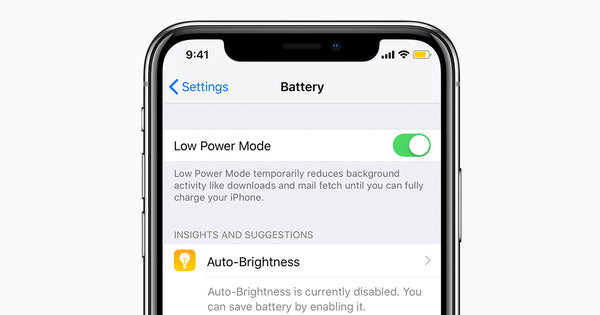
Crédit photo : TechLug
Bien que les iPhones disposent d'une excellente autonomie, vous pouvez la prolonger encore davantage grâce à cette fonctionnalité. Vous pouvez désormais programmer l'activation du mode économie d'énergie. Ce mode désactivera les applications fonctionnant en arrière-plan et prolongera ainsi l'autonomie de la batterie.
Ouvrez l'application Raccourcis et activez l'option « Automatisation » pour ajouter le niveau de batterie à vos automatisations personnelles. Vous pouvez choisir le pourcentage de batterie à partir duquel cette action se déclenche.




4. Utilisez Siri pour partager du contenu

Crédit photo : Cult of Mac
Grâce à ses fonctionnalités toujours plus avancées, Siri peut désormais envoyer et partager ce qui s'affiche sur votre écran. Vous pouvez ainsi partager facilement de la musique, des cartes, la météo, des pages web et bien plus encore.
Dites simplement « Dis Siri, partage ceci avec [Nom] ». Si Siri ne peut pas envoyer le contenu, elle prendra une capture d'écran et l'enverra à la personne.
5. Avantages de l'appareil photo

Il existe des astuces pour l'appareil photo de l'iPhone 13 qui peuvent véritablement transformer vos photos. Pour un style unique, activez les Styles photographiques. Cela modifiera l'aspect général de vos photos, et vous permettra d'ajouter des filtres et de changer les couleurs de l'arrière-plan.
L'icône Styles photographiques se trouve dans les paramètres de l'appareil photo et ressemble à trois carrés alignés. Vous pouvez ensuite ajuster la chaleur et la tonalité jusqu'à obtenir le rendu souhaité. Vous pouvez créer un style que vous pourrez appliquer à toutes vos photos.
6. Double-cliquez pour prendre des captures d'écran

Crédit photo : Best Sites
Cette fonction d'accessibilité est idéale pour les personnes amputées de doigts ou ayant des difficultés à utiliser leur pouce. Si vous appuyez deux fois sur l'arrière de votre iPhone lorsque la fonction correspondante est activée, vous prendrez une capture d'écran. Voici la procédure à suivre pour activer cette fonction :
- • Paramètres
- • Accessibilité
- • Touche
- • Retourner le bouton
7. Texte en direct

Voici l'une des meilleures astuces pour iPhone 13 Pro : Live Text vous permet de copier et d'importer du texte et des informations capturés avec vos photos ou l'application Appareil photo.
Il vous suffit de scanner le texte pour sélectionner ce que vous souhaitez copier-coller. Cette fonction est également disponible si vous prenez une capture d'écran et appuyez dessus pour ouvrir l'éditeur.
8. Mode de concentration personnalisé

Dans les paramètres, vous pouvez configurer cette fonctionnalité pour autoriser les interruptions d'applications ou de personnes à des moments ou des endroits précis. Deux modes sont disponibles : personnel et professionnel. Vous pouvez ainsi choisir celui qui vous convient le mieux.
Il vous permet de créer un planning idéal pour optimiser votre productivité. Vous pourrez même personnaliser vos écrans d'accueil.
9. Recevoir des notifications sur les AirPods

Crédit photo : AppleToolBox
Sur le Avec les AirPods Pro , Siri peut relayer les notifications lorsqu'ils sont connectés à votre téléphone et que vous les portez dans vos oreilles. Voici comment activer cette fonctionnalité :
- • Paramètres
- • Siri et Recherche
- • Annoncer les notifications
- • Casque audio
10. Accessibilité de l'écran de verrouillage

Crédit photo : IGetIntoPC.org
Vous pouvez allumer rapidement la lampe torche en réveillant votre téléphone et en appuyant longuement sur l'icône de la lampe torche.
Vous pouvez procéder de la même manière si vous souhaitez prendre une photo rapidement. Maintenez votre doigt appuyé sur l'icône de l'appareil photo ou faites glisser votre doigt vers la gauche pour ouvrir l'écran sans déverrouiller votre appareil.
11. Les tours préférés des fans

Il existe quelques astuces pour l'iPhone 13 qui Les fans d'Harry Potter J'adore les utiliser pour interagir avec Siri. Ces fonctionnalités nous permettent, à nous autres simples Moldus, de développer nos talents et de centraliser les raccourcis entre les applications.
Il vous faudra peut-être les ajouter à votre liste dans l'application Raccourcis avant de les utiliser. Voici quelques astuces à essayer :
- • Dites simplement à Siri « Lumos » et « Nox » pour allumer et éteindre la lampe torche et ainsi avoir accès à la lumière en cas de besoin.
- • « Accio » trouvera une application et l'ouvrira pour vous.
- • Vous pouvez activer le mode « Ne pas déranger » sur votre téléphone en disant « Silencio ».
- • Ouvrez l’application Localiser mon iPhone pour suivre vos amis grâce au charm « Homenum Revelio » qui révèle qui se trouve à proximité.
12. Accessibilité du clavier

Crédit photo : iLounge
Vous pouvez utiliser votre clavier comme un pavé tactile et déplacer le curseur avec le texte en appuyant sur la barre d'espace. Cela permet de placer facilement le curseur exactement où vous le souhaitez.
Vous pouvez également utiliser la fonction de balayage de votre clavier pour saisir rapidement du texte à l'écran. Pour ce faire, laissez votre doigt sur l'écran et faites glisser votre doigt pour sélectionner les lettres souhaitées.
13. Résumé programmé

Crédit photo : Tech News Log
Cette fonction vous permet de regrouper toutes les notifications qui ne sont pas forcément les plus importantes. Elles seront envoyées en une seule fois, au lieu d'être envoyées individuellement tout au long de la journée. Voici comment procéder :
- • Paramètres
- • Notifications
- • Résumé programmé
- • Ajoutez des applications pour personnaliser
Vous pouvez ensuite choisir l'heure de livraison. Vous pouvez opter pour plusieurs affichages au cours de la journée, ou un seul.
14. Préférences Safari

Crédit photo : Gadgets 360
Lors des mises à jour, il n'est généralement plus possible de revenir aux anciennes fonctionnalités. Sous iOS 15, vous pouvez choisir l'une ou l'autre disposition de Safari. Bien que la nouvelle option soit facile à utiliser d'une seule main grâce à la barre d'adresse en haut, vous pouvez également la replacer en bas.
Pour ce faire, accédez aux Réglages et sélectionnez Safari. Choisissez Onglet unique pour rétablir l'affichage de la barre d'adresse en haut.
15. Supprimer facilement les alarmes

Crédit photo : Zcom.Tech
La plupart des gens accumulent des alarmes qui encombrent leur panneau d'alarmes. Les supprimer manuellement peut prendre du temps car il faut les sélectionner une par une.
Pour aller plus vite, demandez à Siri de supprimer toutes vos alarmes. Elle vous demandera de confirmer et l'opération sera terminée lorsque vous répondrez « oui ».
16. Protégez votre téléphone

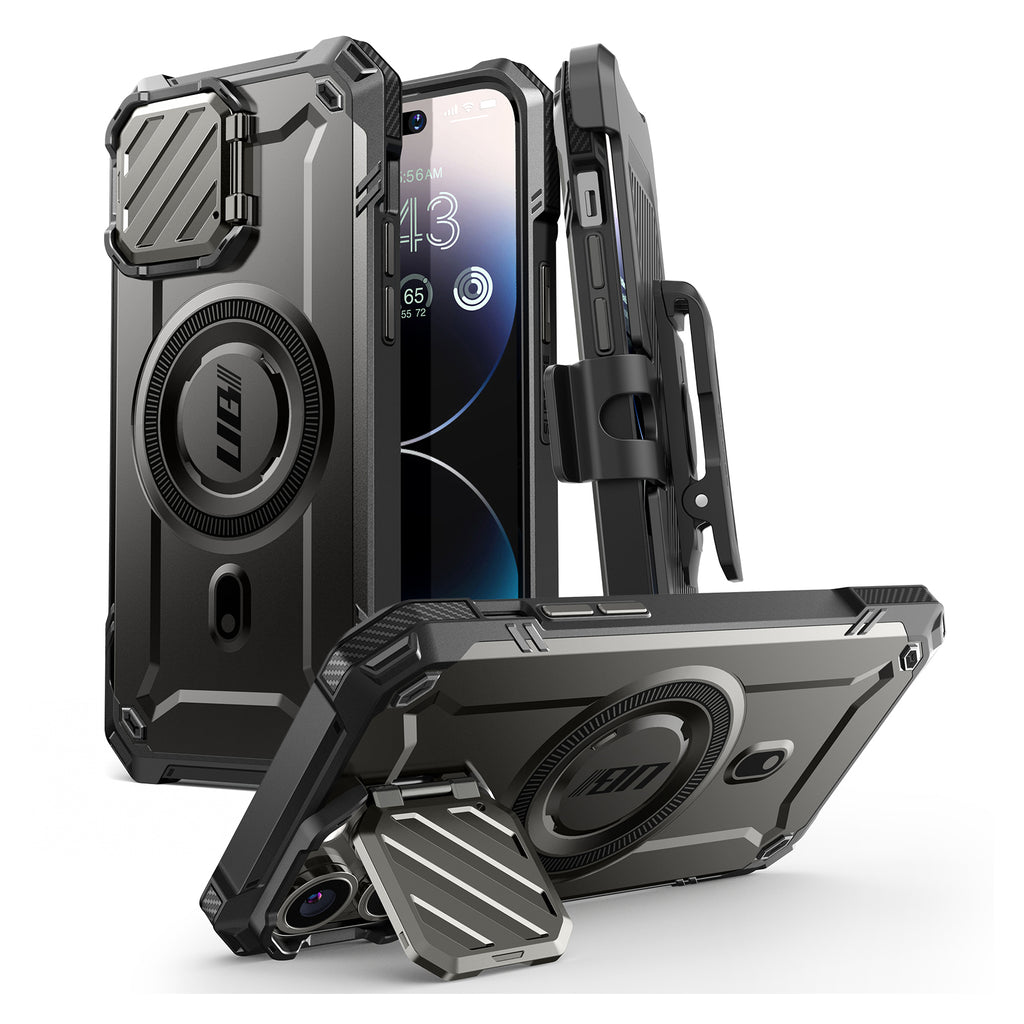
Un conseil à toujours garder en tête concernant votre iPhone : protégez-le. Vous voulez profiter au maximum de votre argent et de votre appareil, alors pensez à toujours utiliser une coque de protection en cas d’accident. Voici quelques excellentes options. options de boîtier à vérifier.
17. Secouez pour supprimer le texte

Crédit photo : Zagline
Pour saisir un long texte, plus besoin de maintenir la touche Retour arrière enfoncée. Secouez votre iPhone : il vous proposera d’annuler la saisie. Cette fonction est disponible dans Messages, les réseaux sociaux et toutes les applications de traitement de texte.
18. Bruit de fond

Crédit photo : 9to5Mac
Si vous avez besoin d'un bruit de fond, voici une astuce utile. Vous pouvez utiliser l'application d'accessibilité pour diffuser des sons qui favorisent la concentration ou la détente. Vous avez le choix entre différents types de bruits : bruit blanc, bruit sombre, océan, pluie ou ruisseau.
Utilisez dès aujourd'hui vos astuces préférées pour iPhone 13
L'iPhone devient de plus en plus complexe et offre une multitude de fonctionnalités. En explorant ces astuces pour iPhone 13, vous pourrez accéder rapidement aux fonctionnalités uniques de votre téléphone.
Consultez notre blog pour plus d'informations sur la technologie et sur la façon d'utiliser vos produits avec succès.


AS SEEN ON THIS ARTICLE
-
![Coque robuste Unicorn Beetle Pro pour iPhone 13 Pro 6,1 pouces - Noir]() $26.99
$26.99


Laissez un commentaire