


Apple hat das neue iPhone 14 am 16. September 2022 auf den Markt gebracht. Wenn Sie zu den Glücklichen gehören, die ein brandneues iPhone 14 erhalten haben, herzlichen Glückwunsch! Wie viele andere Apple-Nutzer suchen Sie vielleicht nach einer iPhone-Bedienungsanleitung, um Ihr neues Gerät richtig einzurichten.

Dieser Leitfaden soll Ihnen den Einstieg in die Nutzung Ihres neuen iPhones erleichtern und Ihnen einige Grundlagen zeigen. Wir erklären Ihnen, wie Sie Ihr iPhone 14 einrichten, die wichtigsten Funktionen nutzen und sich auf der App zurechtfinden.
Nach dem Lesen dieses Leitfadens werden Sie ein Experte im Umgang mit Ihrem brandneuen iPhone 14 sein! Also, legen wir los.
Bereiten Sie sich darauf vor, Daten auf Ihr neues iPhone 14 zu übertragen

Wenn Sie bereits Apple-Nutzer sind, befinden sich Ihre Daten wahrscheinlich auf einem anderen iPhone. Auch wenn Sie von einem Android- oder Google-Smartphone wechseln, müssen Sie Ihre Daten auf Ihr neues Gerät übertragen. So geht's .
Erstellen Sie ein Backup Ihres alten Telefons
Wenn Sie bereits ein Apple-Smartphone besitzen, ist die einfachste Möglichkeit, Ihr altes Gerät zu sichern, die Verwendung von iCloud . Mit iCloud können Sie Ihre Daten sichern und anschließend auf Ihrem neuen Gerät wiederherstellen.
Dies ist eine gute Option, wenn Sie viele Daten haben oder Ihr altes Telefon als Backup behalten möchten.
Alternativ können Sie auch iTunes verwenden. Mit iTunes machen Sie im Prinzip dasselbe wie mit iCloud. Sie sichern Ihre Daten, um sie später mit Ihrem neuen Telefon zu synchronisieren.
Diese Option ist ideal, wenn Sie Ihr altes Telefon nicht behalten möchten oder mit einem neuen Gerät einen Neuanfang wagen wollen.
Schließlich können Sie die auf allen iPhones vorinstallierte App „Auf iOS übertragen“ verwenden. Mit dieser App können Sie Ihre Daten drahtlos von Ihrem alten Android-Smartphone auf Ihr neues iPhone übertragen.
Bei der Einrichtung Ihres neuen iPhone 14 haben Sie auch die Möglichkeit, eine Schnellstart-Einrichtung auszuwählen.
Dies ist eine weitere Möglichkeit, Daten einfach von Ihrem aktuellen iPhone auf Ihr neues iPhone 14 zu übertragen. Diese Methode erstellt jedoch kein Backup Ihrer Daten, sondern überträgt sie lediglich von einem Telefon auf das andere.
Wir empfehlen grundsätzlich, vor dem Wechsel des Telefons ein Backup zu erstellen (und auch regelmäßig, wenn Sie das Telefon nicht wechseln!), um sicherzustellen, dass Sie beim Wechsel keine wichtigen Fotos, Nummern oder Informationen verlieren.
Entkoppeln Sie Ihre Apple Watch

Es ist aus mehreren Gründen wichtig, die Apple Watch vor der Datenübertragung auf ein neues Telefon vom iPhone zu entkoppeln.
Erstens stellt das Entkoppeln sicher, dass alle Ihre Daten erfolgreich übertragen werden. Wenn Sie Ihre Geräte nicht entkoppeln, riskieren Sie Datenverlust oder beschädigte Dateien. Außerdem schützt das Entkoppeln Ihre Privatsphäre.
Wenn Sie Ihre Geräte entkoppeln, werden alle Daten auf Ihrer Apple Watch gelöscht. Daher kann niemand, der auf Ihr altes Gerät zugreift, auf Ihre persönlichen Daten zugreifen.
Schließlich trägt das Entkoppeln dazu bei, die Leistung Ihres neuen Geräts zu verbessern. Durch das Entkoppeln Ihres alten Geräts werden Ressourcen auf Ihrem neuen Gerät freigegeben, die zuvor mit dem alten Gerät kommuniziert haben.
Dieser Schritt kann die Akkulaufzeit und die Gesamtleistung verbessern. Wenn Sie also Daten auf ein neues Smartphone übertragen möchten, entkoppeln Sie Ihre Apple Watch vorher.
Überprüfen Sie Ihre Internetverbindung
Vergewissern Sie sich, dass Sie mit dem WLAN verbunden sind und dass es ordnungsgemäß funktioniert.
Bevor Sie mit der Übertragung beginnen, vergewissern Sie sich, dass Ihre Internetverbindung für die Übertragung ausreichend stabil ist. Bei einer schwachen oder instabilen Verbindung kann die Übertragung lange dauern oder sogar ganz fehlschlagen.
Bevor Sie beginnen, überprüfen Sie Ihre Internetverbindung und stellen Sie sicher, dass sie für die Aufgabe ausreicht. Danach sollte die Datenübertragung problemlos funktionieren.
Richten Sie Ihr neues iPhone 14 ein
Bevor Sie Ihre Daten offiziell übertragen,
Richten Sie Ihr neues iPhone 14 so ein, dass es alle Daten Ihres alten Telefons empfangen kann. Befolgen Sie einfach diese Anweisungen, um Ihr iPhone 14 einzuschalten und einzurichten.
Schritt 1: Schalten Sie Ihr iPhone 14 ein
Zuerst müssen Sie Ihr neues iPhone 14 einschalten. Halten Sie dazu die Seitentaste auf der rechten Seite des iPhones gedrückt, bis das Apple-Logo erscheint.
Beim Hochfahren des Telefons sollte das Apple-Logo erscheinen. Anschließend wird der weiße Begrüßungsbildschirm angezeigt. Wischen Sie auf Ihrem iPhone 14 nach oben, um die Einrichtung zu starten.
Schritt 2: Folgen Sie den Anweisungen auf dem Bildschirm.
Folgen Sie anschließend den Anweisungen auf dem Bildschirm. Dazu gehört in der Regel die Auswahl Ihrer Sprache und Ihres Landes. Sollten Sie sich bei den Angaben nicht sicher sein, können Sie diese Informationen später in den Einstellungen ändern.
Wählen Sie die Sprache, die Sie am einfachsten verstehen können, während Sie vom Smartphone durch den Einrichtungsprozess geführt werden.
Sobald Sie Sprache und Region ausgewählt haben, werden Sie aufgefordert, eine von zwei Optionen auszuwählen:
- Schnellstart
- Manuelle Einrichtung
Wie der Name schon sagt, ermöglicht Ihnen die Schnellstartfunktion die schnelle Einrichtung Ihres Telefons. Diese Option eignet sich am besten für Nutzer, die von einem anderen Handyhersteller auf ein iPhone 14 umsteigen oder Daten von einem anderen Apple-Gerät wie einem iPad übertragen möchten.
Wenn Sie von einem Android- oder Google-Telefon wechseln oder Ihr Gerät einfach manuell einrichten möchten , wählen Sie die Option „Manuelle Einrichtung“.
iPhone 14 Einrichtung: Schnellstart vs. Manuelle Einrichtung

Sie sind sich nicht sicher, welche Einrichtungsoption die beste für Sie ist? Wir zeigen Ihnen Schritt für Schritt, wie die einzelnen Optionen während des Einrichtungsprozesses aussehen, damit Sie das Beste aus diesem iPhone 14-Benutzerhandbuch herausholen können.
Schnellstart-Einrichtung
Wenn Sie die Option „Schnellstart-Einrichtung“ wählen, benötigen Sie ein weiteres iPhone oder iPad in der Nähe, um Ihr neues iPhone 14 einzurichten. Schalten Sie das alte Gerät ein, stellen Sie sicher, dass es mit WLAN verbunden ist, und legen Sie es dann neben das neue iPhone 14.
Das Display fordert Sie auf, die beiden Telefone zu verbinden. Sie können entweder einen Bestätigungscode eingeben oder die Kamera des älteren Geräts verwenden, um das neue iPhone zu scannen.
Beide Methoden funktionieren im Prinzip gleich gut und beschleunigen den Aktivierungsprozess.
Sobald die Geräte verbunden sind, werden Sie aufgefordert, sich mit Ihrem neuen Smartphone mit einem WLAN-Netzwerk zu verbinden. Anschließend können Sie Ihre neue eSIM einrichten. Darauf gehen wir gleich ein, aber Sie haben folgende Möglichkeiten:
- Übertragung von einem anderen iPhone
- Später in den Einstellungen einrichten
Wenn Sie dies später einrichten möchten, können Sie dies ganz einfach über die Einstellungen tun. In jedem Fall ist der nächste Schritt die Einrichtung von Face ID und Touch ID. Zum Schluss können Sie alle Daten von Ihrem alten iPhone auf Ihr neues Smartphone übertragen.
Wie bereits in den vorherigen Schritten zur Datensicherung erwähnt, können Sie die Übertragung von iCloud oder iTunes durchführen. Lassen Sie beide Telefone währenddessen an eine Stromquelle angeschlossen. Der Grund: Je nach Dateigröße kann die Übertragung einige Zeit dauern.
Manuelle Einrichtung
Möchten Sie Ihr neues iPhone 14 lieber manuell einrichten oder sind Sie noch nicht so vertraut mit Apple -Geräten? In diesem Fall empfiehlt sich die manuelle Einrichtung. Der Vorgang ähnelt dem oben beschriebenen, es gibt jedoch einige kleine Unterschiede.
Sie müssen diesen Vorgang starten, indem Sie sich mit einem WLAN-Netzwerk verbinden. Sobald die Verbindung hergestellt ist, müssen Sie die Datenschutzbestimmungen lesen und akzeptieren. Anschließend müssen Sie Folgendes tun:
- Touch ID einrichten
- Face ID einrichten
- Legen Sie Ihren Passcode fest.
- Wählen Sie aus, wie Ihre Apps oder Daten wiederhergestellt werden sollen.
Dieser letzte Schritt entspricht der Einrichtung Ihres iPhone 14 über die Schnellstartoption. Wenn Sie Fotos und Dateien laden möchten, die zuvor auf einem Nicht-Apple-Telefon gespeichert waren, wählen Sie die Option „Daten von einem Android-Gerät übertragen“.
Angenommen, Sie möchten auf Ihrem neuen Telefon nichts wiederherstellen und lieber ganz von vorne beginnen. Auch das ist möglich!
Zum Schluss stimmen Sie den Nutzungsbedingungen zu und folgen den Anweisungen auf dem Bildschirm, um die Einrichtung Ihres Telefons abzuschließen. Dazu gehören die Einrichtung von Apple Pay und Siri sowie die Anpassung Ihrer Bildschirmeinstellungen.
Beachten Sie, dass Sie all dies nicht tun müssen , um Ihr Telefon zu nutzen. Sie können die Einrichtung dieser Funktionen vorerst deaktivieren und Ihre Einstellungen später anpassen.
Stellen Sie sicher, dass iOS 16 installiert ist.
Unabhängig davon, wie Sie Ihr neues iPhone 14 einrichten, ist es wichtig sicherzustellen, dass Sie mit der neuesten verfügbaren Softwareversion arbeiten.
iOS 16 ist die neueste Version von Apples mobilem Betriebssystem und bringt zahlreiche neue Funktionen und Verbesserungen für das iPhone. Wenn Sie sich gerade ein neues iPhone 14 gekauft haben, sollten Sie unbedingt iOS 16 installieren.
Das Betriebssystem sollte zwar auf den meisten neuen Apple-Smartphones vorinstalliert sein, war aber nicht auf allen neuen iPhone 14-Modellen automatisch installiert. Um sicherzustellen, dass Sie die neueste Software haben, öffnen Sie zunächst die Einstellungen-App auf Ihrem iPhone 14. Tippen Sie anschließend auf „Allgemein“ und dann auf „Softwareupdate“.
Ist ein Update verfügbar, wird Ihnen die Option zur Installation angezeigt. Tippen Sie auf „Installieren“ und geben Sie anschließend Ihren Code ein (falls vorhanden). Das Update wird automatisch installiert; nach Abschluss der Installation läuft Ihr iPhone 14 mit iOS 16.
Dieser Vorgang ist notwendig, um Ihr neues iPhone 14 richtig einzurichten und alle Funktionen optimal nutzen zu können (darauf gehen wir gleich noch genauer ein!).
So richten Sie die eSIM Ihres iPhone 14 ein
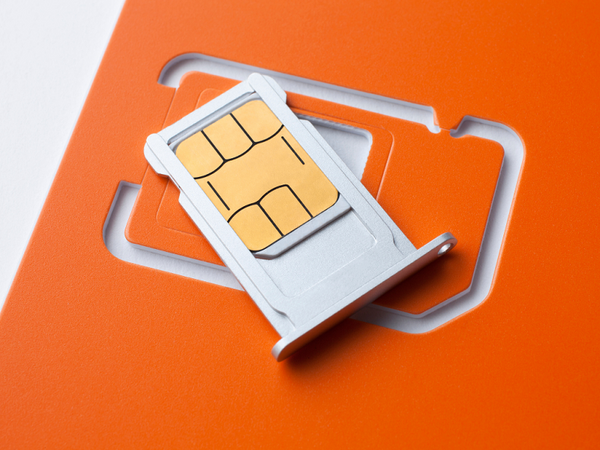
Einer der größten Unterschiede zwischen dem iPhone 14 und dem Vorgängermodell iPhone 13 ist das Fehlen eines physischen SIM-Kartensteckplatzes (zumindest in den US-Versionen; Versionen in anderen Weltregionen verfügen weiterhin über einen physischen SIM-Kartensteckplatz).
Dies ist das erste iPhone-Modell überhaupt , das komplett ohne SIM-Kartensteckplatz ausgeliefert wird, da es vollständig auf eSIMs für mobile Daten und Konnektivität setzt.
Diese Änderung ist ideal für alle, die ihre SIM-Karten häufig wechseln (und verlieren). Viele suchen nach einer iPhone-Anleitung zur Einrichtung der neuen digitalen SIM-Karte. Die Vorgehensweise hängt letztendlich davon ab, wie Sie Ihr iPhone 14 erworben haben.
Angenommen, Sie haben Ihr neues iPhone 14 über Ihren Mobilfunkanbieter erworben. In diesem Fall hätten Sie beim Kauf eine eSIM erhalten sollen.
Was ist, wenn Sie Ihr iPhone 14 über Ihren Mobilfunkanbieter gekauft haben? Dann müssen Sie wahrscheinlich die Anweisungen auf dem Bildschirm befolgen, wenn Sie Ihr neues iPhone 14 anhand der oben genannten Schritte einrichten (vorausgesetzt, Sie verwenden dieselbe Nummer und denselben Anbieter).
Wenn Sie beim Kauf keine eSIM erhalten haben oder ein entsperrtes iPhone gekauft haben, müssen Sie sich an Ihren Mobilfunkanbieter wenden, um Ihre Nummer auf Ihr neues Apple-Telefon zu übertragen.
Nach der Rufnummernübertragung erhalten Sie eine Benachrichtigung auf Ihrem Telefon.
Diese Meldung sollte etwa lauten: „Mobiler Datentarif zur Installation bereit“. Nachdem Sie auf die Benachrichtigung auf Ihrem Display geklickt haben, werden Sie durch eine Reihe von Schritten geführt, die Sie abschließen können, um Ihre Nummer auf das neue iPhone 14 zu übertragen.
iPhone-Benutzerhandbuch: So nutzen Sie die neuen Einstellungen optimal
Nach dem Kauf eines iPhone 14 möchten Sie wahrscheinlich das Beste aus den neuen Funktionen und Einstellungen herausholen, die Ihnen zur Verfügung stehen.
Das Apple iPhone 14 ist schließlich ein leistungsstarkes Smartphone, und keine iPhone-Bedienungsanleitung wäre vollständig, ohne die Optimierung der neuen Einstellungen zu erläutern. Nach Durchführung der oben genannten Schritte sollten Sie diese Einstellungen nach Bedarf aktivieren und deaktivieren.
48-MP-ProRAW-Fotos aktivieren
Die 48-Megapixel-ProRAW-Fotos des iPhone 14 gehören zu den besten Funktionen des neuen iPhones. Der 48-Megapixel-Sensor liefert mehr Details und Klarheit als je zuvor, und das ProRAW-Format bietet mehr Kontrolle bei der Nachbearbeitung.
Wenn Sie ein professioneller Fotograf sind oder einfach nur die beste Bildqualität von Ihrem iPhone erwarten , sind 48MP ProRAW-Fotos ein Muss.
Um diese Funktion zu aktivieren, gehen Sie zu Einstellungen > Kamera > Formate > Apple ProRAW. Dort finden Sie unter „Fotoaufnahme“ die Option zum Aktivieren von Apple ProRAW.
4K-Kinomodus aktivieren
Wenn Sie Fotograf oder Videograf sind, sollten Sie sich den 4K-Kinomodus des iPhone 14 ansehen. Er ermöglicht eine dynamischere Tiefenschärfe und einen automatischen Fokus, der für kinoreifere Videos sorgt.
Um diese Einstellung zu aktivieren, gehen Sie zu Einstellungen > Kamera > Filmisch aufnehmen. Stellen Sie sicher, dass die Option „4K bei 30 fps“ aktiviert ist.
Wähle einen Startsound
Wer schon einmal ein iPhone benutzt hat, weiß wahrscheinlich, dass es beim Ein- und Ausschalten normalerweise keinen Ton von sich gibt. Mit dem neuen iPhone 14 lässt sich das ändern!
Angenommen, Sie möchten den Start- und Herunterfahrton anpassen. Diese Einstellung finden Sie unter „Einstellungen“ > „Bedienungshilfen“ > „Audio/Video“ > „Ein- und Ausschalttöne“. Stöbern Sie durch die verfügbaren Töne und wählen Sie Ihre Favoriten aus.
Always-On-Display deaktivieren
Eine Neuerung des iPhone 14 ist das Always-On-Display. Das bedeutet, dass der Sperrbildschirm abgedunkelt ist, Datum und Uhrzeit aber weiterhin angezeigt werden.
Diese Funktion ist zwar für manche nützlich, kann aber den Akku schnell entladen . Außerdem kann sie problematisch sein, wenn man beispielsweise mit dem Handy im Schlafzimmer schläft.
Aber es gibt auch gute Nachrichten! Sie können diese Funktion ganz einfach deaktivieren.
Gehen Sie dazu zu Einstellungen > Anzeige & Helligkeit > Immer an. Deaktivieren Sie die Funktion, und schon sind Sie fertig. Sie können Ihr Telefon auch so einstellen, dass es sich nach 30 Sekunden automatisch sperrt, oder je nach Nutzung und Bedarf eine andere Zeit wählen.
Akkuprozentanzeige aktivieren
Vermissen Sie die guten alten Zeiten, als man den Akkustand oben auf dem iPhone ablesen konnte? Jetzt ist es wieder möglich! Diese Funktion ist nicht nur beim iPhone 14 verfügbar, sondern Teil des iOS 16-Updates. Wenn Sie sie vermisst haben, können Sie sie aber bei der Einrichtung Ihres iPhone 14 aktivieren.
Um diese Funktion zu aktivieren, gehen Sie einfach zu Einstellungen > Akku > Akkustand in Prozent. So können Sie Ihren Akkustand bequem einsehen, ohne zum Kontrollzentrum wischen zu müssen.
Ihre WLAN-Passwörter anzeigen
Dies ist eine weitere Funktion, die nicht unbedingt spezifisch für das iPhone 14 ist, sondern vielmehr ein Update, das Teil von iOS 16 ist.
Wenn Sie jemals das Passwort eines WLAN-Netzwerks einsehen wollten, mit dem Sie aktuell oder zuvor verbunden waren, dann werden Sie diese Funktion häufig nutzen.
So funktioniert es: Um das Passwort eines WLAN-Netzwerks anzuzeigen, gehen Sie einfach zu Einstellungen > WLAN und tippen Sie dann auf das gewünschte Netzwerk. Tippen Sie anschließend auf das Passwortfeld. Nach der Authentifizierung mit Ihrer Face ID wird Ihnen das Passwort angezeigt.
Schützen Sie Ihr iPhone 14 mit einer Handyhülle
Nachdem Sie Ihr neues iPhone 14 mit allen gewünschten Einstellungen und Funktionen eingerichtet haben, ist es an der Zeit, über den Schutz der Außenseite Ihres Telefons mit einer iPhone 14-Handyhülle nachzudenken.
Dieser Schritt ist wichtig für die Einrichtung des iPhone 14, da er sicherstellt, dass Ihr Smartphone viele Jahre lang in einwandfreiem Zustand bleibt. Worauf sollten Sie also bei einer guten iPhone 14-Hülle achten?
Beim Kauf einer iPhone 14 Hülle sollten Sie ein paar Dinge beachten.
Sie sollten insbesondere darauf achten, dass die von Ihnen gewählte Hülle mit dem iPhone 14 kompatibel ist. Wenn Sie beispielsweise ein iPhone 14 Pro Max besitzen , benötigen Sie aufgrund der unterschiedlichen Bildschirmgrößen (6,1 Zoll gegenüber 6,7 Zoll) eine andere Hülle.
Achten Sie darauf, dass Sie die richtige iPhone 14 Handyhülle für die Version Ihres Telefons kaufen.
Es ist auch ratsam, über den benötigten Schutzgrad nachzudenken. Wenn Sie sich Sorgen um Stürze und Kratzer machen, suchen Sie nach einer Hülle mit Schutz nach Militärstandard.
Wenn Sie hingegen nur etwas mehr Griffigkeit wünschen, genügt eine einfache TPU-Hülle.
Berücksichtigen Sie schließlich Ihren persönlichen Stil. iPhone 14 Hüllen gibt es in einer großen Auswahl an Farben und Designs. Nehmen Sie sich also etwas Zeit, um eine zu finden, die zu Ihrer Persönlichkeit passt, sei es in Metallic-Lila, Anthrazit oder einer anderen tollen, attraktiven Farbe.
Finde noch heute deine iPhone-Hülle!
Wir hoffen, diese iPhone-Benutzeranleitung hat Ihnen geholfen, Ihr iPhone 14 einzurichten. Nachdem Sie Ihr neues Telefon konfiguriert und alle neuen Funktionen genutzt haben, sollten Sie Ihr Gerät mit einer guten Handyhülle schützen.
Sie wissen nicht, wo Sie mit der Suche beginnen sollen? Klicken Sie hier , um unsere iPhone 14 Handyhüllen anzusehen oder die Optionen für iPhone 14 Plus, iPhone 14 Pro oder iPhone 14 Pro Max zu überprüfen.


AS SEEN ON THIS ARTICLE
-
![iPhone 14 Plus 6.7 inch Unicorn Beetle PRO Rugged Case-Deep Purple]() $36.99
$36.99 -
![iPhone 14 Plus 6.7 inch Unicorn Beetle PRO Rugged Case-Dark Green]() $36.99
$36.99 -
![iPhone 14 Plus 6.7 inch Unicorn Beetle PRO Rugged Case-Metallic Blue]() $36.99
$36.99



Since I’ve never owned an iPhone, this was extremely helpful.
Hinterlassen Sie einen Kommentar