

Stellen Sie sich vor, Sie erhalten eine dringende Benachrichtigung, können aber Ihr Smartphone nicht entsperren. Es kann sehr ärgerlich sein, wenn Face ID auf Ihrem Gerät nicht richtig funktioniert.

Glücklicherweise gibt es viele Faktoren, die die Gesichtserkennung beeinträchtigen können. Wenn Sie diese Faktoren kennen, können Sie nach einer Lösung für Ihr spezifisches Problem suchen.
Hier sind einige Dinge, die Sie ausprobieren können, wenn Face ID nicht zu funktionieren scheint.
Überprüfen Sie das iPhone-Modell
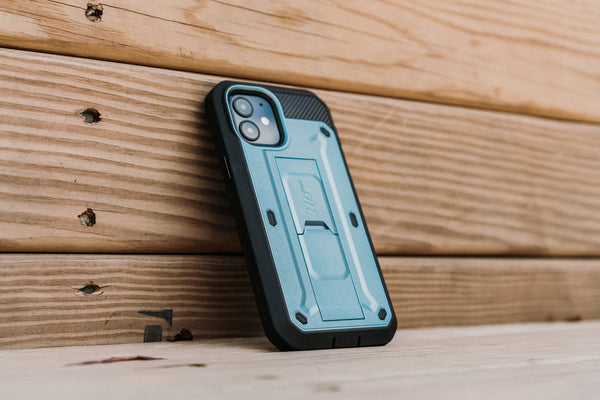
Wenn Face ID nicht funktioniert, sollten Sie als Erstes das iPhone-Modell überprüfen . Das klingt simpel, aber Ihr Telefon ist möglicherweise nicht mit dieser Technologie kompatibel.
Für die meisten Nutzer dürfte das kein Problem darstellen, doch es kann problematisch werden, wenn man mehrere iPhones besitzt. Beispielsweise eines für die Arbeit und ein anderes für den privaten Gebrauch.
Neuere iPhones verfügen in der Regel über Face ID, ältere hingegen möglicherweise nicht. Verwechslungen sind daher nicht auszuschließen. Beachten Sie dies beim Entsperren eines bestimmten iPhones.
Überprüfen Sie den Akkustand
Bildquelle: AllThings.How
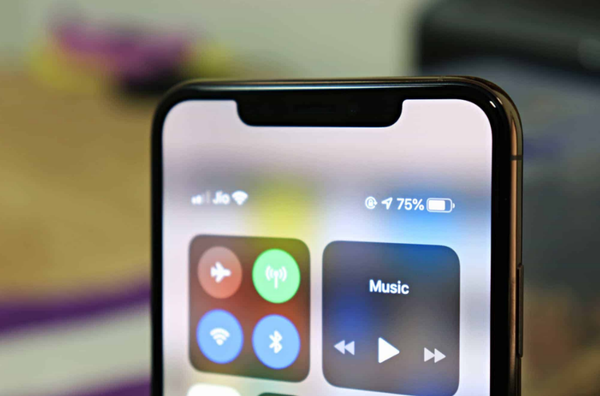
Nachdem Sie das Modell geprüft haben, überlegen Sie, ob es sich um ein iPhone X oder XR handelt. Das sind zwei der ersten Modelle, die Apples Face ID nutzten, und die Technologie hat sich seitdem verbessert.
Da die Gesichtserkennung relativ neu ist, funktioniert die Technologie bei älteren Modellen mit niedrigem Akkustand möglicherweise nicht mehr so gut. Wenn der Akku regelmäßig auf 10 % oder weniger sinkt, ist Face ID unter Umständen nicht mehr so effektiv.
Diese iPhones haben eine fantastische Akkulaufzeit , aber die Leistung kann sich verlangsamen, wenn der Akku fast leer ist. Achten Sie darauf, dass Ihr Akku immer ausreichend geladen ist, damit Face ID weiterhin funktioniert.
Außerdem sorgt eine ausreichende Akkuladung dafür, dass Sie gut durch den Tag kommen. Sie müssen nirgendwo hingehen, ohne ein funktionierendes Handy zu haben, egal ob Sie Face ID benötigen oder nicht.
Stellen Sie sicher, dass es Ihnen gehört.

Wenn Sie Face ID immer wieder verwenden möchten, vergewissern Sie sich, dass das iPhone Ihnen gehört und nicht jemand anderem. Dies sollte anhand Ihres Sperrbildschirms leicht zu erkennen sein, kann aber leicht übersehen werden.
Vielleicht besitzen Sie und Ihr Partner dasselbe iPhone und dieselbe Hülle. Oder vielleicht hat einer Ihrer Kollegen dasselbe Modell und dieselbe Hülle, sodass Sie Ihre Geräte leicht verwechseln können.
Manche Hüllen sind beliebt, weil sie gut für iPhones geeignet sind . Das kann es aber erschweren, festzustellen, welches iPhone Ihnen gehört, insbesondere wenn Sie Ihr Telefon nicht getrennt von anderen aufbewahren.
Halten Sie Ausschau nach einem Update.
Bildquelle: Gotta Be Mobile
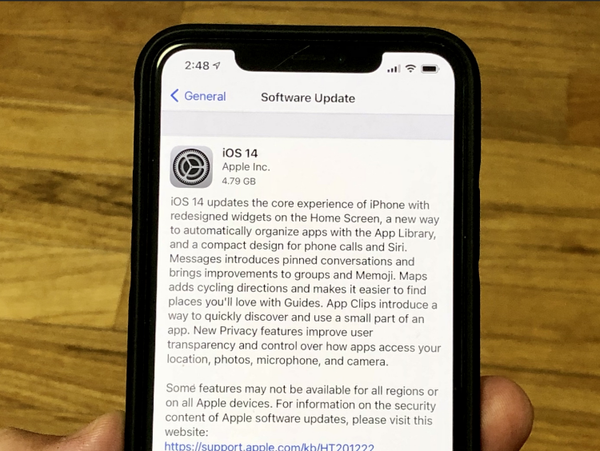
Möglicherweise müssen Sie Ihr iPhone aktualisieren, damit Face ID funktioniert. Updates beheben oft viele Fehler, daher kann die Installation des Updates Ihr Problem lösen.
Öffne die Einstellungen-App und suche nach „Allgemein“, dann nach „Softwareupdate“. Dort kannst du nach einer verfügbaren iOS-Version suchen und automatische Updates einrichten.
Dann müssen Sie sich keine Gedanken mehr über manuelle Updates machen. Das trägt dazu bei, dass Face ID weiterhin funktioniert, und Sie sparen sich die Zeit, das Update selbst durchzuführen.
In vielen Fällen erfolgen automatische Updates über Nacht. Sie müssen Ihr Telefon lediglich an eine Steckdose anschließen, den Rest erledigt es automatisch.
Sperrbildschirm anzeigen
Wenn Sie Ihr Passwort längere Zeit nicht zum Entsperren Ihres Telefons verwendet haben, funktioniert Face ID möglicherweise nicht. Dies passiert, wenn Sie Ihr Telefon länger als 48 Stunden nicht benutzt haben.
Dies kann auch vorkommen, wenn Sie Ihr Telefon sechseinhalb Tage lang benutzt, aber das Passwort nicht eingegeben haben. Nach vier Stunden ohne Zugriff müssen Sie Ihr Passwort verwenden, um das Telefon zu entsperren und Face ID zu reaktivieren.
Ein weiteres Szenario ist, wenn Sie Face ID fünfmal erfolglos ausprobieren. Auch ein Neustart des Geräts kann die Eingabe Ihres Passworts vor der Gesichtserkennung erforderlich machen.
Wenn eines dieser Probleme vorliegt, sollte eine Meldung auf Ihrem Sperrbildschirm erscheinen. Ihr Telefon fordert Sie dann auf, Ihr Passwort einzugeben, bevor Sie fortfahren können.
Face ID-Einstellungen überprüfen

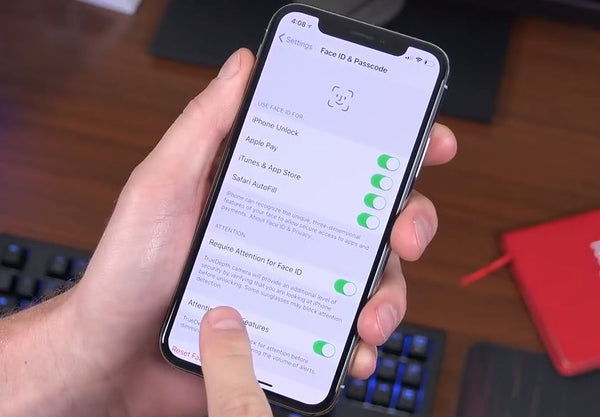
Überprüfen Sie am besten Ihre spezifischen Face ID-Einstellungen. Unter „Einstellungen“ und dann „Face ID & Passcode“ können Sie die Apps und Programme konfigurieren, auf die Sie mit Ihrem Gesicht zugreifen möchten.
Die wichtigsten Abschnitte, die Sie einrichten können, sind:
- • iPhone entsperren
- • iTunes & App Store
- • Wallet & Apple Pay
- • Passwort-Automatische Ausfüllfunktion
Bestimmte Apps, wie beispielsweise Banking-Apps, lassen sich so einrichten, dass sie mit Face ID funktionieren. Dadurch benötigen Sie kein Passwort mehr, um sich bei diesen Programmen anzumelden.
Falls Face ID in einer dieser Kategorien nicht funktioniert, überprüfen Sie Ihre Einstellungen. Möglicherweise haben Sie die Anmeldeoption für eine App oder ein Programm auf Ihrem Smartphone nicht aktiviert.
Einstellungen deaktivieren und aktivieren
Bildnachweis: Zcom.tech
Wenn Sie Face ID für Ihre Zwecke aktiviert haben, deaktivieren Sie die Einstellungen vorübergehend. Sie müssen weder Ihre Face ID löschen noch andere drastische Maßnahmen ergreifen.
Genauso wie Sie WLAN oder Bluetooth deaktivieren können, um diese Verbindungen zurückzusetzen, können Sie dies auch mit Face ID tun. Warten Sie etwa eine Minute, bevor Sie Face ID wieder aktivieren.
Anschließend können Sie versuchen, sich mit Ihrem Gesicht in Ihr Telefon oder eine andere App einzuloggen. Möglicherweise ist das bereits alles, was Sie tun müssen, um das Problem zu beheben, sodass Sie Ihr iPhone wieder wie gewohnt nutzen können.
Das Deaktivieren der Einstellungen ist hilfreich, wenn Face ID für manche Funktionen funktioniert, für andere jedoch nicht. Wenn es beispielsweise beim Anmelden funktioniert, aber nicht bei Apple Pay, können Sie die Apple-Pay-Einstellung einfach deaktivieren und anschließend wieder aktivieren.
Stellen Sie sicher, dass die App kompatibel ist.
Wenn Sie Face ID zum Anmelden bei bestimmten Apps verwenden möchten, vergewissern Sie sich, dass die jeweilige App mit dieser Technologie kompatibel ist. Die meisten Apps sollten mit Face ID funktionieren, insbesondere wenn sie auch Touch ID unterstützen.
Es kann jedoch vorkommen, dass einige weniger verbreitete oder neuere Apps Face ID noch nicht eingerichtet haben. In diesen Fällen müssen Sie Ihr Passwort verwenden, um auf Ihr Konto zuzugreifen.
Das hat keinen Einfluss darauf, ob Sie Face ID mit anderen Apps oder allgemein auf Ihrem iPhone nutzen können. Dennoch ist es ratsam, die App-Einstellungen zu überprüfen, um herauszufinden, ob die Gesichtserkennung unterstützt wird und sie gegebenenfalls zu aktivieren.
Ändern Sie die Ausrichtung

Für die korrekte Funktion von Face ID muss sich Ihr iPhone im Hochformat befinden. Wenn Sie auch ein iPad mit Face ID besitzen, können Sie es unabhängig von der Ausrichtung verwenden.
Möglicherweise stellen Sie fest, dass Face ID im Querformat nicht funktioniert. Oder Sie möchten einen In-App-Kauf tätigen, benötigen dafür aber Ihr Passwort.
Drehen Sie Ihr Smartphone für ein paar Sekunden ins Hochformat. Dann können Sie Ihre Transaktion durchführen und zu Ihrem Spiel zurückkehren, ohne sich an Ihr Passwort erinnern zu müssen.
Viele nutzen ihr Smartphone ausschließlich im Hochformat, aber man weiß nie, wann man es ändern muss. Beachten Sie die Ausrichtung, wenn Face ID nicht funktioniert.
Bewegen Sie Ihr Gerät
Bildquelle: Huffington Post UK
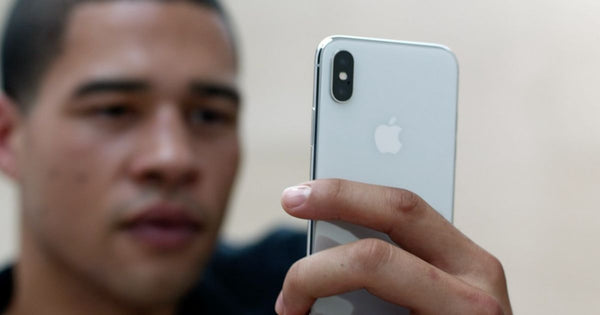
Möglicherweise müssen Sie Ihr Telefon nicht nur drehen, sondern es auch vor- und zurückbewegen. Das iPhone muss den genau richtigen Abstand zu Ihrem Gesicht haben, um Sie zu erkennen.
Ist Ihr Smartphone zu nah, erfasst die Kamera möglicherweise nicht alle Gesichtspartien. Ist es hingegen zu weit entfernt, erkennt sie unter Umständen nicht alle Details Ihres Gesichts.
Wenn Sie Face ID das nächste Mal verwenden, halten Sie das Telefon näher und weiter weg. Merken Sie sich, wo es gut funktioniert, und behalten Sie das im Hinterkopf, wenn Sie die Technologie in Zukunft nutzen möchten.
Manchmal funktioniert es auch aus größerer Entfernung gut. Ein ausreichender Abstand zum Gerät verringert jedoch das Risiko, dass Face ID beim ersten Versuch nicht funktioniert.
Passe dein Gesicht an
Sie können auch versuchen, Ihr Gesicht so zu positionieren, dass Face ID besser funktioniert. Entfernen Sie beispielsweise Schals, Masken oder andere Accessoires, die Sie vor der Kamera verdecken könnten.
Je nachdem, wie Sie Face ID einrichten, sollten Sie möglicherweise auch Ihren Gesichtsausdruck ändern. Die beste Funktion erzielt man, wenn man für die Einrichtung ein neutrales Gesicht verwendet.
Es erkennt dich möglicherweise beim Lächeln, aber es kann zu Problemen kommen. Dein iPhone sollte kleine Veränderungen, wie zum Beispiel das Auftragen von Make-up, erkennen können, größere Veränderungen jedoch nicht.
Wenn Sie sich beispielsweise Botox spritzen lassen oder etwas Ähnliches tun, müssen Sie möglicherweise eine erneute Face ID-Einrichtung vornehmen.
Öffne deine Augen
Die Face ID Ihres iPhones verfügt über einige Sicherheitsvorkehrungen, die zwar praktisch, aber auch lästig sein können. Eine davon ist, dass Sie Face ID nicht verwenden können, ohne die Augen zu öffnen.
Wenn das möglich wäre, könnte jeder ein iPhone entsperren, indem er es dem Besitzer vors Gesicht hält. Selbst wenn sich das Telefon im perfekten Abstand und im richtigen Winkel befindet, entsperrt es sich erst, wenn man es tatsächlich ansieht.
Wenn es draußen hell ist oder Sie müde sind, müssen Sie möglicherweise etwas Energie aufwenden, um Ihre Augen für Face ID zu öffnen.
Anschließend können Sie mit Face ID auf Ihr Telefon oder den gewünschten Teil davon zugreifen.
Geradeaus schauen
Bei Face ID kann es zu Problemen kommen, wenn Sie nicht in die exakte Richtung schauen. Je nach iPhone-Modell können Sie möglicherweise auch leicht zur Seite schauen und sich trotzdem anmelden.
Es kann jedoch zu Problemen kommen, wenn Sie bei der Verwendung von Face ID nicht direkt in die Kamera schauen. Achten Sie darauf, dass sich Ihr Smartphone und Ihr Gesicht im richtigen Winkel befinden und Sie nicht zur Seite schauen.
Die genauen Ergebnisse hängen davon ab, wie Sie Face ID ursprünglich eingerichtet haben. Wenn Sie Ihr Gesicht während der Einrichtung nicht bewegt haben, erkennt Ihr Telefon Ihr Profil wahrscheinlich nicht richtig.
Geh von anderen weg

Bildnachweis: AppleInsider
Wenn Ihre Handykamera zwei Gesichter erkennt, funktioniert Face ID möglicherweise nicht richtig. Achten Sie darauf, dass Sie nicht zu nah an anderen Personen sitzen, da dies das Problem verursachen könnte.
Sie können Ihr iPhone weiterhin mit anderen teilen, beispielsweise um ihnen ein Video zu zeigen. Achten Sie jedoch darauf, dass sich um Ihren Kopf herum genügend Platz befindet und keine anderen Gesichter die Kamerasensoren stören.
Prüfen Sie, ob jemand direkt neben Ihnen sitzt und ob diese Person im Sichtfeld der Kamera ist. Falls ja, rücken Sie ein paar Zentimeter zur Seite oder bitten Sie Ihren Freund/Ihre Freundin, dies zu tun, damit Face ID funktioniert.
Jegliches Zubehör ablegen
Achten Sie darauf, alle Accessoires abzulegen, die Ihr Gesicht verdecken könnten. Dies kann beispielsweise ein Schal oder auch eine Halskette sein, insbesondere wenn diese hoch am Hals sitzt.
Natürlich kann eine Gesichtsmaske auch für Face ID-Nutzer Probleme verursachen. Apple hat jedoch kürzlich eine Einstellung hinzugefügt, mit der Face ID auch mit Maske genutzt werden kann.
Wenn Sie Ihre Accessoires nicht abnehmen möchten, können Sie eine Einstellung wie die Maskenfunktion nutzen. So können Sie Ihr Telefon problemlos entsperren, ohne Accessoires entfernen oder Ihr Passwort eingeben zu müssen.
Beachten Sie die Beleuchtung.
Face ID nutzt Infrarottechnologie und funktioniert daher auch bei schwachem Licht. Es kann sich jedoch lohnen, das Problem in einem besser beleuchteten Bereich zu testen.
Die Kamera liefert ein besseres Bild, um Ihr Gerät zu entsperren oder Sie in einer App anzumelden. Optimale Lichtverhältnisse sind nicht nötig, zu viel Licht sollte man aber besser vermeiden, da dies zu Problemen führen kann.
Sorgen Sie für gute Beleuchtung, entweder durch eine Lampe, eine Deckenleuchte oder natürliches Licht. Dann sollten Sie sich in Ihr Smartphone einloggen oder andere Aktionen mit Face ID durchführen können.
Wenn das nicht funktioniert, liegt die Ursache für den Fehler bei Face ID wahrscheinlich woanders.
TrueDepth-Kamera ausschalten
Die TrueDepth-Kamera auf der Vorderseite Ihres iPhones ermöglicht die Nutzung von Face ID. Wenn die Kamera verdeckt wird, kann es daher zu Problemen kommen.
Achten Sie darauf, dass sich kein Schmutz oder Staub auf der Kamera oder in der Notch befindet. Wenn Sie eine Displayschutzfolie verwenden , stellen Sie sicher, dass diese korrekt angebracht ist und die Kamera nicht verdeckt.
Sie können Ihre Displayschutzfolie in der Regel in einem Handyladen professionell anbringen lassen. Und wenn Sie eine Schutzhülle verwenden möchten, sollten Sie darauf achten, dass diese die Kamera nicht verdeckt.
Testen Sie die Kamera
Vielleicht finden Sie nichts, was die Kamera sichtbar verdeckt. Testen Sie die Kamerafunktionen, indem Sie versuchen, mit der Frontkamera im Hochformat ein Foto aufzunehmen.
Der Hintergrund sollte unscharf sein; das ist ein Zeichen dafür, dass Ihre Kamera einwandfrei funktioniert. Falls die Unschärfe nicht wie erwartet aussieht, liegt möglicherweise ein Defekt in der Kamera vor.
Möglicherweise wurde die Kamera zerkratzt oder anderweitig beschädigt. Unabhängig davon sollten Sie die Kamera schützen , damit Sie sich schnell in Ihr Telefon einloggen können.
Sie sollten Ihr Handy zwar nicht abdecken, aber achten Sie darauf, es nicht an einem gefährlichen Ort abzulegen. Bewahren Sie es zur Sicherheit in einer Tasche oder einem Rucksack auf, wenn Sie es nicht benutzen.
Starten Sie Ihr iPhone neu.
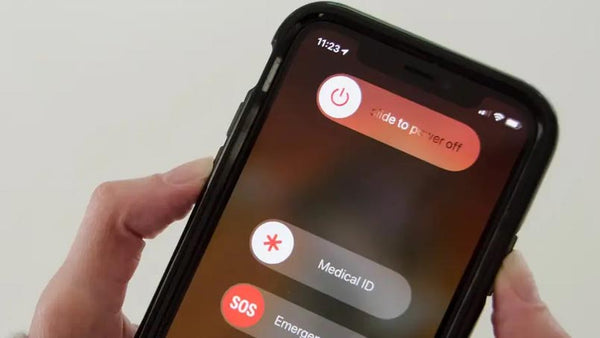
Manchmal reicht es, das iPhone neu zu starten, um ein Problem mit Face ID zu beheben. Zum Neustarten halten Sie die Sperrtaste und eine der Lautstärketasten zwei Sekunden lang gedrückt.
Schieben Sie den Regler oben, um das Telefon auszuschalten, und warten Sie 10 bis 30 Sekunden. Halten Sie dann die Ein-/Aus-Taste gedrückt, bis das Apple-Logo auf dem Bildschirm erscheint.
Ihr Telefon fragt beim Einschalten nach dem Passwort, Face ID sollte danach aber funktionieren. Sie benötigen das Passwort auch, wenn Sie die Notruf- oder SOS-Funktion aktivieren.
Diese Funktionen werden auf demselben Bildschirm wie die Option zum Ausschalten des Telefons angezeigt. Selbst wenn das iPhone eingeschaltet bleibt, wird es vor der Verwendung von Face ID nach Ihrem Passwort gefragt.
Richten Sie ein alternatives Erscheinungsbild ein
Falls Face ID nicht zuverlässig funktioniert, können Sie ein alternatives Erscheinungsbild einrichten. Dies ist eine gute Option, wenn sich Ihr Aussehen deutlich verändert hat oder Sie Face ID beim ersten Mal nicht korrekt eingerichtet haben.
Sie können in den Einstellungen unter „Face ID & Code“ ein neues Erscheinungsbild festlegen. Dabei werden Sie durch dieselben Schritte geführt, die Sie auch bei der ersten Verwendung von Face ID befolgt haben.
Ein zweites Profilbild einzurichten ist ideal, wenn man sich ein Smartphone mit jemandem teilt. Es ist auch praktisch, wenn man verschiedene Looks haben möchte, beispielsweise wenn man regelmäßig Schals oder andere Gesichtsmasken trägt.
Kleinere Änderungen stellen für Face ID kein großes Problem dar, und die Technologie kann sich anpassen, um auch kleine Details zu erkennen. Bei größeren Unterschieden ist jedoch möglicherweise ein neues Erscheinungsbild erforderlich.
Face ID zurücksetzen
Wenn Sie glauben, dass ein alternatives Erscheinungsbild nicht hilft, können Sie Face ID zurücksetzen. Diese Option finden Sie in den Einstellungen. Dadurch wird die erste von Ihnen eingerichtete Face ID überschrieben.
Bevor Sie Face ID zurücksetzen, sollten Sie ein alternatives Aussehen in Betracht ziehen. Falls sich Ihr Gesicht dann wieder ändert, können Sie weiterhin die ursprüngliche Face ID verwenden.
Wenn jedoch alle anderen Maßnahmen erfolglos bleiben, kann es notwendig sein, Face ID zurückzusetzen. Wie bei jeder Einstellung kann ein vollständiger Reset manchmal einen großen Unterschied in der Funktionsweise der Gesichtserkennung auf Ihrem iPhone bewirken.
Werkseinstellungen wiederherstellen
Wenn neben Face ID auch andere Funktionen nicht funktionieren, sollten Sie die Werkseinstellungen Ihres iPhones wiederherstellen. Dies hat Auswirkungen auf alle Einstellungen Ihres Geräts und sollte daher nicht als erste Maßnahme versucht werden.
Nach kleineren Lösungsversuchen, wie dem Neustart des Telefons oder dem erneuten Aktivieren von Face ID, könnte es sich jedoch lohnen. Da Sie alle Ihre Inhalte und Einstellungen verlieren, sollten Sie vorher ein iCloud-Backup erstellen.
Stellen Sie sicher, dass die Sicherung erfolgreich war. Gehen Sie dann in die Einstellungen-App, anschließend auf Allgemein und dann auf Übertragen oder Zurücksetzen des Telefons. Wählen Sie „Alle Inhalte und Einstellungen löschen“, um den Vorgang zu starten.
Sobald Ihr Telefon einsatzbereit ist, können Sie Face ID von Grund auf neu einrichten. Anschließend werden Sie feststellen, dass es deutlich besser funktioniert als zuvor.
Wenden Sie sich an den Apple Support.
Wenn Face ID nach zahlreichen Versuchen immer noch nicht funktioniert, sollten Sie sich an den Apple Support wenden. Die Mitarbeiter können Ihnen helfen, die Ursache des Problems zu finden und gegebenenfalls Reparaturen durchführen.
Sie können Ihr Telefon an Apple schicken oder es in einen Apple Store in Ihrer Nähe bringen. Wenn Sie AppleCare haben, müssen Sie möglicherweise nicht viel Geld für die Reparatur Ihres Geräts ausgeben.
Es kann eine Weile dauern, bis Apple Ihr Gerät zurücksendet. Je nach Problem müssen möglicherweise neue Teile bestellt werden, beispielsweise ein neuer Kamerasensor.
Allerdings ist es wesentlich einfacher als mit einem Telefon ohne funktionierende Face ID umzugehen.
Ersetzen Sie Ihr iPhone
Wenn nichts hilft und Apple Ihr aktuelles iPhone nicht reparieren kann, müssen Sie es möglicherweise ersetzen. Je nach Ihrem AppleCare-Abonnement erhalten Sie unter Umständen ein anderes iPhone desselben Modells.
Vielleicht sind Sie auch schon bereit für ein Upgrade , insbesondere wenn Sie Ihr iPhone schon länger besitzen. Das ist zwar der teuerste Weg, Face ID zu reparieren, aber manchmal die einzige Möglichkeit.
Bevor Sie sich für ein Passwort entscheiden, sollten Sie über ein neues Handy nachdenken. Es könnte sich durchaus lohnen und es könnte besser laufen als Ihr jetziges.
Warum funktioniert Face ID nicht?

Wenn Sie Probleme beim Anmelden an Ihrem Gerät haben, fragen Sie sich vielleicht, warum Face ID nicht funktioniert. Manchmal ist die Lösung so einfach wie bessere Beleuchtung oder das Heranhalten des Telefons.
Möglicherweise müssen Sie Ihr Telefon neu starten oder alle Einstellungen zurücksetzen. Beginnen Sie am besten mit kleineren Problemen, um die Ursache zu finden und Face ID wiederherzustellen.
Möchten Sie Ihr iPhone schützen, um Face ID weiterhin nutzen zu können? Sehen Sie sich unsere Auswahl an robusten iPhone-Hüllen an .


AS SEEN ON THIS ARTICLE
-
![iPhone 16 Pro Max 6,9 Zoll Unicorn Beetle MAG Slim Clear MagSafe Kamera-Steuerungsknopf-Hülle – Glitzer Schwarz]() $34.99
$34.99 -
![iPhone 16 Pro Max 6,9 Zoll Unicorn Beetle MAG Slim Clear MagSafe Hülle mit Kamera- und Bedienknöpfen – Glitzerpink]() $34.99
$34.99 -
![iPhone 16 Pro Max 6,9 Zoll Unicorn Beetle MAG Slim Clear MagSafe Kamera-Steuerungsknopf Hülle – Transparent]() $34.99
$34.99



When using Face Unlock (Android) to add face data they recommend for best results that face unlock takes place indoors and away from direct sunlight.
Hinterlassen Sie einen Kommentar